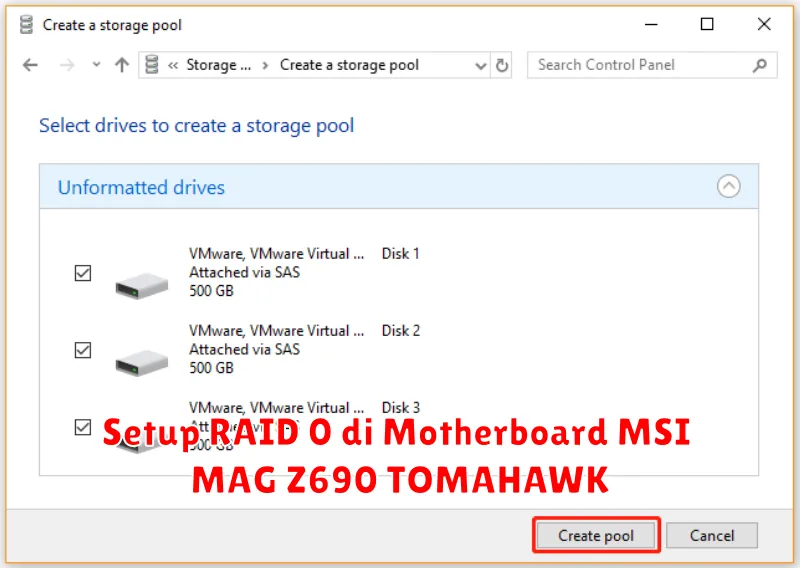
Pengaturan RAID 0 pada motherboard MSI MAG Z690 TOMAHAWK merupakan solusi ideal bagi pengguna yang ingin meningkatkan kecepatan transfer data dalam sistem mereka. Dengan menggabungkan dua atau lebih hard drive menjadi satu kesatuan logic drive, RAID 0 memanfaatkan teknologi striping untuk meningkatkan performa baca dan tulis secara signifikan. Dalam artikel ini, kami akan membahas langkah-langkah detail untuk mengatur RAID 0 pada motherboard ini agar Anda dapat memaksimalkan potensi dari sistem Anda.
Sebelum melangkah lebih jauh, penting untuk memahami bahwa RAID 0 tidak menawarkan redundansi data, sehingga data Anda tidak akan terproteksi jika salah satu drive mengalami kerusakan. Oleh karena itu, pastikan Anda memiliki sistem penyimpanan data cadangan yang memadai sebelum melakukan instalasi ini. Mari kita mulai dengan tahapan persiapannya.
Persiapan Instalasi RAID 0
Sebelum memulai proses instalasi RAID 0 pada motherboard MSI MAG Z690 TOMAHAWK, ada beberapa persiapan penting yang perlu Anda lakukan. Langkah pertama adalah memastikan bahwa Anda memiliki dua atau lebih drive SSD atau HDD dengan kapasitas dan kecepatan yang serupa untuk mendapatkan performa optimal. Perbedaan yang terlalu besar antara drive dapat menyebabkan penurunan kinerja.
Hal berikutnya yang perlu diperhatikan adalah melakukan backup data dari drive yang akan digunakan, karena proses pengaturan RAID 0 akan menghapus seluruh data pada drive tersebut. Selain itu, pastikan bahwa Anda memiliki akses ke BIOS motherboard dan sudah memahami dasar-dasar navigasi di dalamnya. Dengan ini, Anda lebih siap untuk langkah selanjutnya.
Konfigurasi BIOS untuk RAID
Langkah berikutnya dalam mengatur RAID 0 adalah mengkonfigurasi BIOS dari motherboard MSI MAG Z690 TOMAHAWK. Proses ini melibatkan pengaturan mode SATA dari AHCI ke RAID. Untuk melakukan hal ini, nyalakan komputer Anda dan akses BIOS dengan menekan tombol DEL atau F2 saat komputer sedang booting.
Setelah masuk ke BIOS, navigasikan ke menu “Advanced” dan pilih “Integrated Peripherals”. Di bagian setting SATA, ubah mode dari AHCI ke RAID. Simpan perubahan tersebut dengan menekan F10. Perubahan ini akan memastikan bahwa motherboard mengenali konfigurasi RAID yang telah diset.
Instalasi Sistem Operasi pada RAID 0
Setelah konfigurasi BIOS selesai, langkah berikutnya adalah menginstal sistem operasi pada array RAID yang telah dibuat. Untuk sistem operasi modern seperti Windows 10 atau Windows 11, Anda perlu menyediakan USB bootable yang telah menyertakan driver RAID dari MSI. Driver ini biasanya tersedia di website resmi MSI dan diperlukan agar instalasi sistem operasi dapat mengenali array RAID Anda.
Masukkan USB bootable ke dalam port USB dan restart komputer Anda. Masuk kembali ke BIOS dan pastikan setingan boot order diatur untuk boot dari USB tersebut. Saat proses instalasi sistem operasi berlangsung, Anda akan ditanya tentang lokasi instalasi. Pilih opsi untuk “Load Driver” dan instal driver RAID yang sudah disiapkan. Setelah driver terdeteksi, array RAID Anda akan muncul sebagai opsi untuk instalasi.
Verifikasi Instalasi RAID 0
Setelah sistem operasi berhasil terinstal, langkah berikutnya adalah memverifikasi bahwa RAID 0 telah dikonfigurasi dengan benar. Untuk melakukannya, boot ke dalam sistem operasi dan klik kanan pada menu Start, kemudian pilih Disk Management. Di sini, Anda seharusnya dapat melihat array RAID terdeteksi sebagai satu disk tunggal dengan kapasitas total dari drive yang tergabung.
Selain itu, Anda bisa menggunakan software benchmark seperti CrystalDiskMark untuk menguji kecepatan baca dan tulis dari konfigurasi RAID Anda. Jika semua berjalan dengan baik, Anda seharusnya mencatat peningkatan kinerja signifikan dibandingkan dengan setup non-RAID.
Tips Optimasi Performa RAID 0
Meskipun RAID 0 sudah meningkatkan kinerja secara signifikan, ada beberapa tips yang dapat lebih mengoptimalkan performanya. Pertama, usahakan untuk mengaktifkan TRIM support jika Anda menggunakan SSD, karena ini akan membantu dalam menjaga performa dari SSD seiring waktu penggunaan. Umumnya, sistem operasi modern sudah mendukung TRIM secara otomatis.
Selain itu, pastikan bahwa Anda meng-install semua driver terbaru dari MSI serta melakukan update BIOS jika tersedia. Update ini sering kali menyertakan perbaikan bug dan peningkatan performa yang dapat lebih mengoptimalkan sistem Anda. Dan yang paling penting, selalu lakukan backup rutin untuk menghindari kehilangan data.