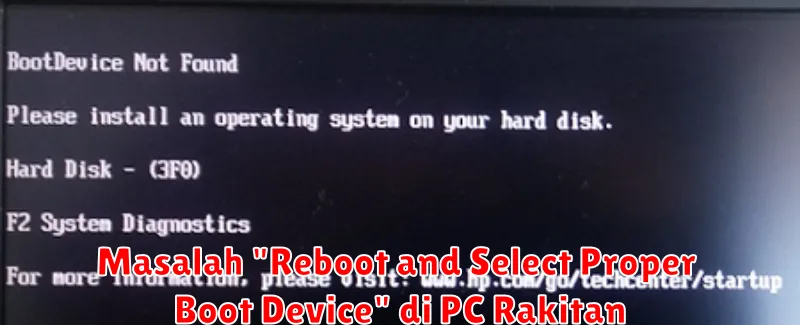
Masalah “Reboot and Select Proper Boot Device” adalah salah satu kendala yang sering dihadapi oleh pengguna PC rakitan. Ketika pesan ini muncul di layar, pengguna tidak dapat mengakses sistem operasi mereka, sehingga menghambat segala aktivitas komputasi yang memerlukan akses ke komputer tersebut. Memahami penyebab dan solusinya sangat penting agar masalah ini dapat diatasi dengan cepat dan efektif.
Pesan tersebut biasanya disebabkan oleh beberapa faktor seperti kesalahan dalam pengaturan BIOS, masalah pada koneksi kabel, atau bahkan kerusakan pada perangkat penyimpanan seperti hard drive atau SSD. Artikel ini akan menyediakan analisis mendalam dan langkah-langkah yang jelas untuk mengatasi masalah ini terutama bagi pengguna yang merakit PC mereka sendiri. Dengan pemahaman yang lebih baik, masalah ini bisa dihindari di masa depan.
Memahami Pesan “Reboot and Select Proper Boot Device”
Salah satu alasan mengapa pesan “Reboot and Select Proper Boot Device” muncul adalah karena motherboard tidak dapat menemukan perangkat boot yang tepat untuk memulai sistem operasi. Secara teknis, BIOS mencoba untuk menemukan bootloader yang terdapat di perangkat penyimpanan. Jika tidak berhasil, pesan kesalahan ini akan muncul di layar pengguna.
Masalah ini seringkali disebabkan oleh kesalahan konfigurasi atau masalah perangkat keras yang mengarah pada kegagalan mendeteksi perangkat penyimpanan. Dalam beberapa kasus, masalah ini dapat disebabkan oleh pengaturan yang salah di BIOS, kabel data yang longgar, atau bahkan perangkat penyimpanan yang rusak. Oleh karena itu, langkah pertama untuk memperbaiki masalah ini adalah dengan memahami secara menyeluruh setiap kemungkinan penyebab yang ada.
Periksa Koneksi Kabel SATA dan Power
Kabel SATA dan kabel power yang digunakan untuk menghubungkan perangkat penyimpanan ke motherboard sering kali dapat menjadi sumber masalah. Jika salah satu kabel tidak terpasang dengan benar, BIOS mungkin tidak akan dapat mendeteksi perangkat penyimpanan. Oleh karena itu, periksa semua konektor untuk memastikan semuanya terpasang dengan baik.
Jika perlu, coba gunakan kabel SATA atau kabel power yang berbeda untuk menguji apakah kabel aslinya bermasalah. Selain itu, pastikan bahwa tidak ada kabel yang terlihat aus atau rusak. Jika kabel perlu diganti, lakukan penggantian dengan segera untuk mencegah masalah lebih lanjut.
Konfigurasi Boot Order di BIOS
Pengaturan boot order di BIOS bisa menjadi penyebab lain dari masalah ini. Boot Order menentukan perangkat mana yang akan digunakan oleh sistem saat pertama kali mencoba memulai sistem operasi. Jika perangkat penyimpanan utama tidak diatur sebagai prioritas pertama, ini bisa memicu munculnya pesan error.
Untuk mengatasi ini, akses BIOS dengan menekan tombol yang biasanya muncul di layar awal, seperti Del, F2, atau F12. Setelah berada di BIOS, cari menu boot dan pastikan bahwa perangkat penyimpanan diatur sebagai prioritas utama. Setelah melakukan perubahan, simpan pengaturan dan restart komputer Anda.
Perbaiki Master Boot Record (MBR)
Master Boot Record (MBR) adalah bagian penting dari hard drive yang digunakan untuk mengenali dan memuat sistem operasi. Kerusakan pada MBR bisa menyebabkan masalah booting dan pesan “Reboot and Select Proper Boot Device”. Untuk memperbaikinya, Anda akan memerlukan media instalasi sistem operasi yang dapat di-boot.
Boot dari media instalasi, pilih opsi untuk memperbaiki komputer Anda, masuk ke Command Prompt, dan kemudian jalankan perintah berikut: bootrec /fixmbr dan bootrec /fixboot. Perintah-perintah ini akan mencoba untuk memperbaiki bagian MBR yang rusak pada perangkat penyimpanan Anda.
Cek Kondisi Hard Drive atau SSD
Kerusakan fisik pada hard drive atau SSD bisa menjadi penyebab utama masalah ini. Jika perangkat penyimpanan tidak merespon saat diakses, hal ini dapat dijadikan indikasi adanya masalah dengan hardware tersebut.
Untuk memeriksa kondisi fisik drive, bisa menggunakan alat diagnostik yang tersedia dari produsen perangkat keras atau pihak ketiga yang terpercaya. Jika hasil diagnosis menunjukkan adanya masalah, pertimbangkan untuk mengganti perangkat penyimpanan tersebut dengan yang baru.
Instal Ulang Sistem Operasi
Jika semua langkah di atas telah diambil tetapi masalah tidak terselesaikan, langkah terakhir yang mungkin perlu dipertimbangkan adalah melakukan instalasi ulang sistem operasi. Meskipun langkah ini lebih drastis, instalasi ulang seringkali dapat memperbaiki masalah yang terkait dengan berkas sistem yang hilang atau rusak.
Pastikan Anda memiliki cadangan semua data penting sebelum melakukan langkah ini, karena instalasi ulang akan menghapus semua data di perangkat penyimpanan. Ikuti panduan instalasi yang disediakan oleh sistem operasi yang Anda gunakan dan pastikan bahwa instalasi dilakukan pada perangkat penyimpanan yang benar.
Dengan langkah-langkah ini, Anda diharapkan dapat menanggulangi masalah “Reboot and Select Proper Boot Device” yang kerap mengganggu pengguna PC rakitan. Memahami setiap langkah dengan baik dan mencegah masalah serupa di masa depan adalah kunci dari proses penyelesaian yang efektif.