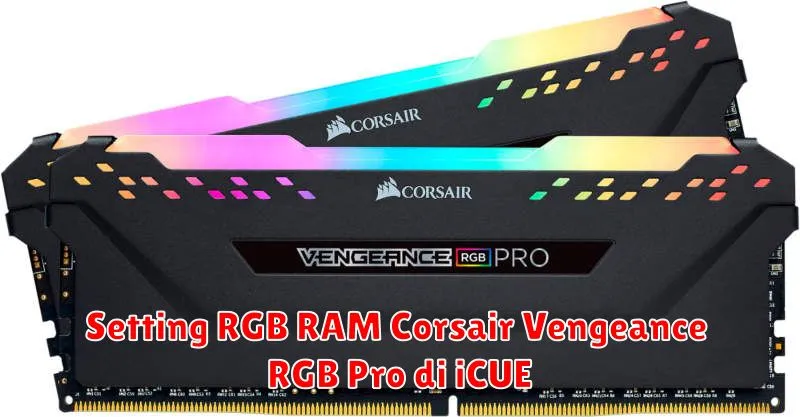
Dalam dunia gaming dan desain PC, memiliki perangkat keras yang berfungsi optimal adalah hal yang sangat penting. Salah satu komponen yang dapat menambahkan estetika sekaligus performa pada perangkat PC adalah RGB RAM Corsair Vengeance RGB Pro. Dengan kemampuan pencahayaan RGB yang dapat diatur, RAM ini tidak hanya meningkatkan kinerja komputer Anda, tetapi juga mempercantik tampilan perangkat Anda.
Salah satu cara untuk memaksimalkan potensi dari RGB RAM Corsair Vengeance RGB Pro adalah dengan menggunakan software Corsair iCUE. Melalui iCUE, Anda dapat mengatur berbagai efek pencahayaan serta menyinkronkannya dengan perangkat RGB lainnya yang didukung oleh iCUE. Dalam artikel ini, kita akan membahas langkah-langkah untuk mengatur RGB RAM Corsair secara tepat melalui iCUE.
Memastikan Kompatibilitas RAM dan Motherboard
Sebelum memulai, pastikan RAM Corsair Vengeance RGB Pro Anda kompatibel dengan motherboard yang digunakan. Periksa dokumentasi motherboard untuk memastikan kompatibilitas slot RAM baik dalam hal kecepatan, kapasitas, maupun teknologi pendukung seperti Intel XMP atau AMD EXPO. Motherboard juga harus mendukung RGB sync agar bisa mengoptimalkan fitur iCUE.
Mengunduh dan Menginstal Software Corsair iCUE
Langkah pertama untuk mengatur pencahayaan RGB adalah dengan mengunduh dan menginstal software Corsair iCUE. Anda dapat mengunduhnya melalui situs resmi Corsair. Setelah diunduh, ikuti instruksi penginstalan hingga selesai. Pastikan komputer Anda terhubung ke internet agar tidak ada kesalahan dalam proses unduhan maupun instalasi.
Menghubungkan RAM ke Motherboard dengan Benar
Pastikan Anda sudah memasang RAM pada slot yang benar di motherboard. Banyak motherboard saat ini yang memiliki slot dual-channel, jadi sangat dianjurkan untuk mengikuti panduan manual motherboard Anda untuk menentukan slot yang tepat. Periksa semua koneksi dan pastikan RAM terpasang dengan kuat dan aman.
Membuka iCUE dan Mendeteksi Modul RAM
Setelah penginstalan selesai, buka Corsair iCUE. Pada interface utama, iCUE seharusnya otomatis mendeteksi RAM yang terpasang. Jika tidak terdeteksi, coba periksa kembali konektivitas RAM ke motherboard dan pastikan semua sistem sudah di-boot ulang setelah pemasangan hardware baru.
Mengatur Warna dan Efek Pencahayaan RGB
Saat RAM terdeteksi oleh iCUE, Anda dapat langsung memilih modul RAM dan mulai mengatur pencahayaan RGB. Di sini, Anda akan menemukan berbagai pilihan warna dan efek pencahayaan seperti static, breathing, rainbow, dan lain-lain. Gunakan kreativitas Anda untuk menciptakan efek pencahayaan yang sesuai dengan tema build PC Anda.
Menyimpan Profil Pencahayaan Kustom
Setelah selesai mengatur semua efek pencahayaan, simpan setting tersebut dengan membuat profil pencahayaan kustom. Ini akan memudahkan Anda untuk beralih antara berbagai pengaturan pencahayaan tanpa perlu mengatur ulang secara manual. Anda bisa menyimpan beberapa profil jika ingin memiliki variasi setup pencahayaan untuk aktivitas yang berbeda.
Troubleshooting: Mengatasi Masalah Pencahayaan RAM
Jika Anda mengalami masalah dengan pencahayaan RAM yang tidak menyala atau tidak bekerja sesuai harapan, ada beberapa langkah troubleshoot yang bisa dicoba. Pertama, pastikan semua perangkat lunak up-to-date, termasuk driver chipset dan software iCUE. Kedua, coba lepaskan dan pasang kembali RAM untuk memastikan koneksi yang benar. Terakhir, periksa forum resmi Corsair untuk melihat jika ada pengguna lain mengalami masalah yang sama dan sudah mendapatkan solusi.