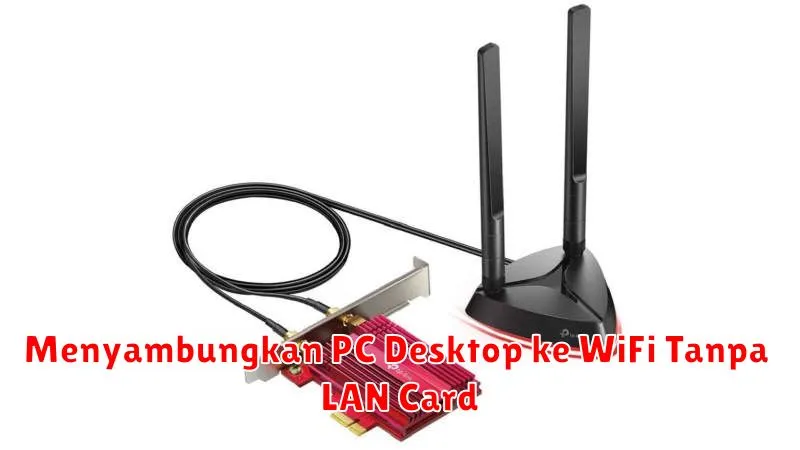
Di era digital saat ini, koneksi internet merupakan kebutuhan utama bagi banyak orang. Namun, tidak semua perangkat PC desktop dilengkapi dengan LAN card yang memungkinkan pengguna untuk terhubung ke jaringan WiFi secara langsung. Akan tetapi, jangan khawatir! Ada beberapa solusi yang dapat digunakan untuk menyambungkan PC desktop ke jaringan WiFi tanpa perlu memasang LAN card.
Artikel ini akan memberikan tawaran solusi mudah seperti penggunaan WiFi USB adapter, memanfaatkan fitur hotspot pada smartphone, maupun menggunakan WiFi extender agar Anda bisa tetap terkoneksi tanpa hambatan. Mari kita bahas metode-metode ini secara komprehensif agar Anda dapat menentukan pilihan mana yang paling sesuai dengan kebutuhan Anda.
Metode 1: Menggunakan WiFi USB Adapter
Salah satu cara termudah untuk menyambungkan PC desktop ke jaringan WiFi adalah dengan menggunakan WiFi USB adapter. Perangkat ini berfungsi sebagai pengganti LAN card, hanya dengan cara yang jauh lebih praktis dan ekonomis. WiFi USB adapter dapat dihubungkan langsung ke port USB pada komputer Anda.
Memilih WiFi USB Adapter yang Tepat
Saat memilih WiFi USB adapter, ada beberapa hal yang harus diperhatikan. Pertama, pastikan adapter tersebut mendukung standar WiFi terbaru seperti 802.11ac atau lebih tinggi. Kedua, perhatikan kecepatan transfer data yang ditawarkan dan pastikan sesuai dengan kecepatan internet yang Anda inginkan. Ketiga, pilih adapter dengan jangkauan sinyal yang baik untuk memastikan koneksi yang stabil.
Menginstal Driver WiFi Adapter
Setelah membeli WiFi USB adapter, langkah selanjutnya adalah menginstal driver yang diperlukan agar perangkat dapat berfungsi dengan baik. Biasanya, driver disertakan dalam CD yang datang bersama produk atau dapat diunduh dari situs resmi produsen. Ikuti petunjuk instalasi sampai selesai untuk memastikan perangkat siap digunakan.
Menghubungkan ke Jaringan WiFi
Ketika adapter sudah terpasang dan driver telah diinstal, sambungkan PC ke jaringan WiFi dengan mengklik ikon jaringan di taskbar. Pilih jaringan WiFi yang diinginkan dan masukkan kata sandi jika diminta. Setelah terhubung, PC desktop Anda sudah dapat mengakses internet seperti laptop atau perangkat lainnya yang dilengkapi WiFi bawaan.
Metode 2: Menggunakan Hotspot dari Smartphone
Alternatif lain untuk menghubungkan PC desktop ke internet adalah dengan memanfaatkan fitur hotspot dari smartphone. Metode ini bergantung pada koneksi data seluler yang Anda miliki, dan biasanya digunakan saat tidak ada jaringan WiFi yang tersedia.
Mengaktifkan Hotspot di Smartphone
Untuk mengaktifkan hotspot pada smartphone, buka menu pengaturan, kemudian cari dan aktifkan opsi “Hotspot Pribadi” atau “Mobile Hotspot”. Pastikan Anda juga mengatur nama jaringan dan kata sandi agar tidak bisa diakses oleh sembarang orang. Beberapa smartphone juga menawarkan fitur untuk membatasi jumlah perangkat yang terhubung.
Menghubungkan PC ke Hotspot
Sama seperti menghubungkan ke jaringan WiFi biasa, klik ikon jaringan WiFi di taskbar PC Anda, pilih jaringan hotspot yang baru saja diaktifkan, dan masukkan kata sandinya. Setelah itu, PC Anda akan terhubung ke internet melalui koneksi data yang ada di smartphone.
Tips Optimasi Koneksi Hotspot
Agar pengalaman menggunakan hotspot lebih optimal, pastikan untuk memantau penggunaan data agar tidak melebihi batas yang disediakan oleh penyedia layanan. Selain itu, tempatkan smartphone di lokasi dengan sinyal seluler yang kuat untuk menghindari koneksi yang terputus-putus.
Metode 3: Menggunakan WiFi Extender (Penguat Sinyal)
WiFi extender atau penguat sinyal dapat menjadi solusi jika PC Anda terlalu jauh dari router atau mengalami gangguan sinyal. Alat ini bekerja dengan memperluas jangkauan sinyal WiFi dari router utama, sehingga perangkat yang jauh sekalipun dapat terhubung dengan lebih stabil.
Memilih dan Menempatkan WiFi Extender
Saat memilih WiFi extender, pastikan alat tersebut kompatibel dengan router yang sudah Anda miliki. Tempatkan extender di posisi strategis di antara router dan perangkat yang memerlukan sinyal lebih kuat. Biasanya, posisi terbaik adalah setengah jarak antara router dan PC Anda.
Mengkonfigurasi WiFi Extender
Umumnya, WiFi extender memiliki proses instalasi yang mudah dan dapat dilakukan melalui aplikasi khusus atau web browser. Sesuaikan pengaturan sesuai kebutuhan, lalu lakukan pengujian untuk memastikan semua berfungsi dengan baik.
Menghubungkan PC ke WiFi Extender
Setelah konfigurasi selesai, PC Anda dapat terhubung ke jaringan WiFi extender. Pilih nama jaringan extender yang biasanya sama dengan jaringan utama tetapi dengan perbedaan kecil seperti tambahan “_EXT” pada akhir nama. Selanjutnya, masukkan kata sandi yang sama dengan jaringan WiFi utama. Kini PC Anda terhubung dengan sinyal yang lebih kuat.