Windows 11 hadir dengan berbagai fitur baru yang semakin memudahkan penggunaan komputer sehari-hari. Namun, pengguna Windows 11 dengan perangkat keras yang lebih tua, seperti Intel Core i3 Gen 10, mungkin menemukan bahwa sistem mereka tidak berjalan secepat yang diharapkan. Salah satu cara untuk meningkatkan kinerja sistem adalah dengan menambah RAM virtual.
RAM virtual atau sering disebut dengan *paging file*, adalah solusi bagi mereka yang kekurangan RAM fisik. Internet penuh dengan panduan tentang cara menambah RAM virtual, tetapi bagi pengguna Intel Core i3 Gen 10 yang menggunakan Windows 11, ada beberapa langkah khusus yang perlu diikuti. Artikel ini akan membahas secara mendetail bagaimana cara menambah RAM virtual dan tips optimasi penggunaannya.
Apa itu RAM Virtual dan Fungsinya?
RAM virtual adalah bagian dari storage drive, seperti HDD atau SSD, yang dialokasikan sebagai memori tambahan untuk membantu RAM fisik. Fungsi utama RAM virtual adalah untuk memperluas kapasitas memori yang dapat digunakan oleh sistem operasi dan aplikasi yang berjalan secara bersamaan. Dengan adanya RAM virtual, komputer dapat menjalankan lebih banyak aplikasi tanpa mengalami penurunan kinerja yang signifikan.
Kehadiran RAM virtual sangat penting ketika komputer kehabisan memori fisik. Sistem operasi akan secara otomatis menggunakan RAM virtual untuk menangani aplikasi yang memerlukan memori lebih banyak. Ini sangat membantu dalam skenario multitasking yang menuntut resource komputer yang besar.
Cek Spesifikasi Intel Core i3 Gen 10
Sebelum menambah RAM virtual, penting untuk mengetahui spesifikasi komputer Anda. Intel Core i3 Gen 10 adalah prosesor yang dirancang untuk tugas-tugas ringan hingga menengah, seperti pengolahan teks, browsing internet, dan streaming video. Spesifikasi standar dari Intel Core i3 Gen 10 biasanya memiliki kapasitas RAM fisik mulai dari 4 GB hingga 8 GB.
Anda dapat mengecek spesifikasi sistem dengan cara berikut:
- Tekan tombol Windows + R untuk membuka dialog Run.
- Ketik dxdiag dan tekan Enter.
- Dalam jendela yang muncul, Anda akan melihat detail tentang prosesor, RAM, dan versi Windows yang Anda gunakan.
Langkah-langkah Menambah RAM Virtual di Windows 11
Berikut adalah langkah-langkah untuk menambah RAM virtual di Windows 11:
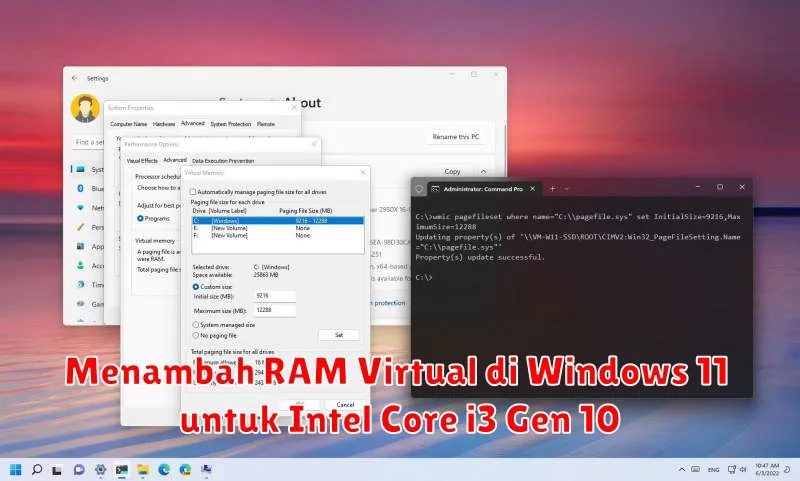
- Tekan Windows + R, lalu ketik sysdm.cpl dan tekan Enter.
- Masuk ke tab Advanced dan pada bagian Performance, klik tombol Settings.
- Pada jendela Performance Options, pilih tab Advanced dan klik tombol Change di bagian Virtual Memory.
- Hapus tanda centang pada pilihan Automatically manage paging file size for all drives.
- Pilih drive yang ingin Anda gunakan dan masukkan ukuran awal dan maksimum RAM virtual yang diinginkan, kemudian klik Set.
Menentukan Ukuran RAM Virtual yang Optimal
Menentukan ukuran RAM virtual yang tepat sangat penting untuk memastikan tidak ada pemborosan sumber daya. Sebagai aturan umum, ukuran file paging biasanya dua kali ukuran RAM fisik. Misalnya, jika Anda memiliki 4 GB RAM, ukuran RAM virtual terbaik adalah 8 GB. Namun, pastikan Anda memiliki ruang disk yang cukup tersedia untuk mendukung pengaturan ini.
Pengaturan ukuran yang terlalu kecil dapat membuat sistem kembali lambat, sementara pengaturan yang terlalu besar bisa menghabiskan ruang disk yang berharga. Sesuaikan ukuran sesuai dengan kebutuhan dan kapasitas disk yang Anda miliki.
Verifikasi Penambahan RAM Virtual
Setelah Anda menambah RAM virtual, penting untuk memverifikasi apakah perubahan berhasil diterapkan:
- Masuk ke Task Manager dengan menekan Ctrl + Shift + Esc.
- Pilih tab Performance untuk melihat penggunaan RAM fisik dan RAM virtual Anda.
- Perhatikan pada bagian Memory apakah kapasitas sudah bertambah sesuai pengaturan RAM virtual Anda.
Tips Optimasi Penggunaan RAM Virtual
Berikut adalah beberapa tips untuk memastikan RAM virtual Anda bekerja optimal:
- Selalu pastikan bahwa driver dan sistem operasi Anda terupdate untuk mendukung pengelolaan memori yang lebih baik.
- Tutup aplikasi yang tidak digunakan untuk mengurangi beban pada RAM fisik dan virtual.
- Gunakan aplikasi ringan yang tidak memerlukan banyak memori ketika multitasking.
- Pertimbangkan untuk meningkatkan RAM fisik jika memungkinkan, karena ini adalah solusi terbaik untuk meningkatkan kinerja sistem secara keseluruhan.
Dengan langkah-langkah di atas, Anda dapat memanfaatkan RAM virtual secara optimal di Windows 11 pada perangkat Intel Core i3 Gen 10 Anda. Ini tidak hanya akan meningkatkan kinerja sistem, tetapi juga memberikan pengalaman pengguna yang lebih lancar dan efisien.