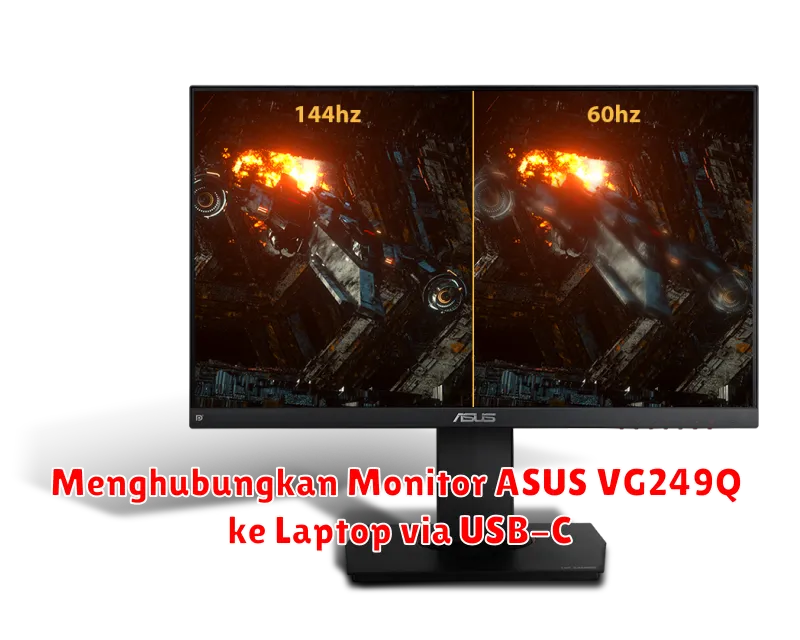
Menghubungkan monitor eksternal ke laptop dapat meningkatkan pengalaman kerja atau bermain game Anda secara signifikan. Monitor ASUS VG249Q merupakan pilihan yang populer karena kualitas visualnya yang superior. Dengan menggunakan koneksi USB-C, integrasi monitor ini dengan laptop dapat dilakukan dengan lebih mudah dan cepat. Artikel ini akan menjelaskan secara detail cara menghubungkan ASUS VG249Q ke laptop Anda menggunakan port USB-C.
Munculnya teknologi USB-C telah memungkinkan kemudahan dalam mentransfer video, data, dan bahkan daya melalui satu kabel. Ini menghilangkan kebutuhan akan berbagai kabel untuk berbagai fungsi, menyederhanakan setup meja Anda. Jika laptop Anda sudah dilengkapi dengan port USB-C, Anda beruntung! Anda dapat memanfaatkan teknologi ini untuk memaksimalkan potensi monitor VG249Q Anda. Namun, ada beberapa hal yang perlu diperiksa dan dikonfigurasi sebelum Anda bisa memanfaatkan koneksi ini dengan sempurna.
Periksa Port USB-C Laptop dan Monitor
Langkah pertama dalam menghubungkan monitor ke laptop adalah memastikan bahwa kedua perangkat mendukung koneksi USB-C. Tidak semua port USB-C mendukung output display, jadi Anda perlu memastikan bahwa port USB-C di laptop Anda mendukung DisplayPort Alt Mode. Cek dokumentasi atau spesifikasi perangkat Anda untuk informasi ini.
ASUS VG249Q memiliki berbagai port seperti HDMI dan DisplayPort, tetapi untuk menggunakan USB-C, Anda mungkin membutuhkan adaptor USB-C ke HDMI atau DisplayPort jika input langsung tidak tersedia. Pastikan monitor benar-benar mendukung input melalui koneksi yang Anda pilih.
Menggunakan Kabel USB-C yang Tepat
Menggunakan kabel USB-C yang tepat sangat penting untuk memastikan kualitas sinyal yang stabil dan kuat. Sebaiknya gunakan kabel yang mendukung High Bandwidth dan memiliki kecepatan transfer data yang tinggi. Kabel berkualitas rendah mungkin menyebabkan gangguan pada tampilan, penurunan kualitas gambar, atau ketidakstabilan dalam koneksi.
Carilah kabel yang bersertifikat dan mendukung fitur pengisian daya serta transmisi data. Beberapa kabel mungkin hanya mendukung pengisian daya tanpa dapat ditransmisikan video, jadi perhatikan spesifikasi dan fungsinya saat membeli.
Konfigurasi Pengaturan Display di Windows
Setelah koneksi fisik tercipta, langkah berikutnya adalah melakukan konfigurasi pengaturan tampilan melalui sistem operasi. Di Windows, Anda dapat melakukan ini dengan masuk ke pengaturan display. Tekan Windows + P untuk mengakses opsi proyeksi tampilan dan pilih opsi yang sesuai seperti Duplicate, Extend, atau Second screen only.
Untuk resolusi dan refresh rate, masukkan ke Settings > System > Display. Di tab ini, pilih display eksternal dan setel resolusi monitor sesuai keinginan. ASUS VG249Q mendukung resolusi hingga 1920×1080 dengan refresh rate 144Hz. Pastikan setting ini optimal untuk pengalaman visual terbaik.
Troubleshooting Koneksi Monitor via USB-C
Jika Anda menghadapi masalah saat menghubungkan monitor, beberapa langkah troubleshooting berikut dapat membantu. Pertama, pastikan kabel dan adaptor yang digunakan berfungsi dengan baik. Tes dengan kabel lain jika perlu.
Jika masalah tetap ada, periksa pengaturan tampilan Anda di Windows dan pastikan driver grafis Anda sudah di-update ke versi terbaru. Perangkat lunak yang usang dapat menyebabkan ketidakcocokan atau masalah dalam pengaturan tampilan.
Mengoptimalkan Resolusi dan Refresh Rate Monitor ASUS VG249Q
Memaksimalkan kemampuan monitor ASUS VG249Q melibatkan pengaturan resolusi dan refresh rate yang tepat. Buka menu OSD (On-Screen Display) pada monitor untuk menyetel refresh rate ke 144Hz. Pastikan bahwa kartu grafis laptop Anda mendukung refresh rate tersebut untuk menghindari lagging atau tearing.
Untuk gaming, selain resolusi tinggi, mengatur refresh rate monitor pada level yang tinggi juga sangat penting. Pengalaman bermain game yang lembut dan responsif sangat bergantung pada kombinasi ini.
Tips Penggunaan Monitor Eksternal
Menambahkan monitor eksternal seperti ASUS VG249Q ke setup Anda memiliki banyak manfaat. Selain meningkatkan produktivitas melalui lebih banyak area layar, Anda juga dapat meningkatkan kesehatan mata dengan penyesuaian kecerahan dan posisi layar yang benar.
- Selalu perhatikan sudut pandang monitor untuk menghindari silau dan ketegangan mata.
- Atur posisi monitor sejajar dengan mata untuk menghindari postur tubuh yang salah.
- Gunakan teknologi Blue Light Filter yang mendukung kesehatan mata.
- Manfaatkan fitur pivot dan height adjustment untuk kenyamanan maksimal.
Dengan mengikuti panduan ini, Anda dapat menghubungkan monitor ASUS VG249Q ke laptop Anda melalui USB-C dengan mudah dan menikmati semua manfaat yang ditawarkannya. Pastikan untuk selalu memeriksa spesifikasi dan perangkat Anda secara berkala agar pengalaman penggunaan tetap optimal.