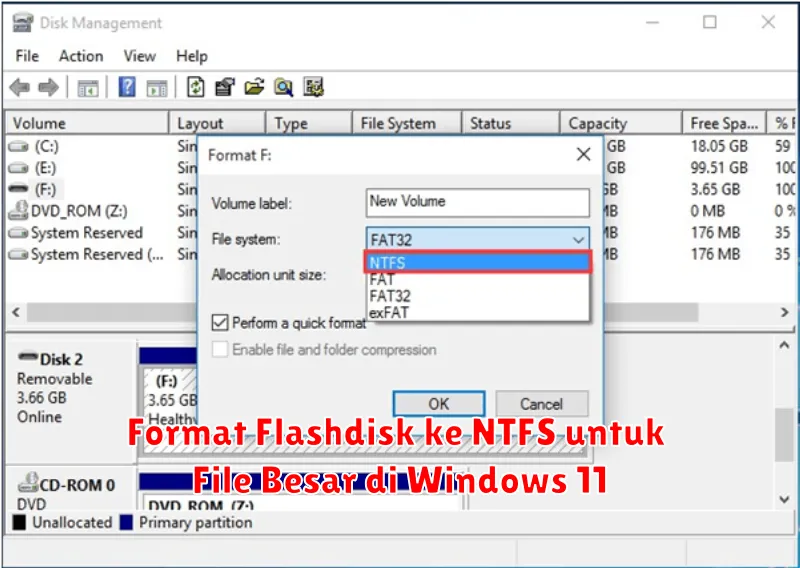
Bagi pengguna Windows 11, menyimpan file berukuran besar di flashdisk sering kali menjadi tantangan tersendiri. Sistem file default seperti FAT32 memiliki batasan ukuran file maksimum sebesar 4 GB, yang sering kali tidak mencukupi untuk menyimpan file video berkualitas tinggi atau cadangan perangkat lunak yang berukuran besar.
Solusi terbaik untuk masalah ini adalah melakukan format flashdisk ke NTFS (New Technology File System). NTFS tidak hanya mendukung penyimpanan file berukuran besar lebih dari 4 GB, tetapi juga menawarkan berbagai fungsionalitas tambahan yang membuat pengelolaan file lebih efisien dan aman.
Mengenal Sistem File NTFS
Sistem file NTFS diperkenalkan oleh Microsoft pada tahun 1993 dengan peluncuran Windows NT. NTFS merupakan sistem file modern yang dirancang untuk menggantikan sistem file FAT dan HPFS. NTFS memiliki berbagai keuntungan dibandingkan pendahulunya, seperti dukungan untuk beragam ukuran file yang lebih besar, keamanan file melalui izin file dan direktori, serta kompresi file yang terintegerasi.
Selain itu, NTFS mendukung pencatatan aktivitas (journaling) yang menjaga integritas data sekaligus meminimalisir risiko kehilangan data saat terjadi kesalahan sistem. Pelacakan perubahan file ini menjadikannya lebih stabil dan andal terutama ketika digunakan di perangkat keras dan sistem operasi terbaru seperti Windows 11.
Keunggulan NTFS untuk File Besar
Salah satu keunggulan utama NTFS adalah kemampuannya untuk menangani file berukuran besar dengan baik. Sistem file ini tidak memiliki batasan ukuran file sebagaimana terjadi pada FAT32, sehingga sangat cocok digunakan untuk flashdisk yang sering digunakan untuk menyimpan file media berukuran besar.
Selain itu, NTFS juga menawarkan fitur enkripsi secara native, memungkinkan pengguna untuk melindungi file yang disimpan dari akses tidak sah. Fitur-fitur seperti ini menjadikan NTFS sebagai pilihan yang lebih aman di era digital saat ini yang rentan terhadap serangan cyber.
Langkah-langkah Format Flashdisk ke NTFS di Windows 11
Untuk memformat flashdisk ke NTFS di Windows 11, ikuti langkah-langkah di bawah ini:
- Colokkan flashdisk yang ingin Anda format ke komputer.
- Buka File Explorer dengan menekan Windows + E.
- Klik kanan pada drive flashdisk Anda, dan pilih opsi “Format”.
- Pada jendela Format, pilih “NTFS” pada menu dropdown di bawah “File system”.
- (Opsional) Centang opsi “Quick Format” untuk mempercepat proses format.
- Klik “Start” untuk memulai proses format.
- Tunggu hingga proses selesai. Setelah itu, flashdisk Anda sudah siap digunakan dengan sistem file NTFS.
Perlu diingat bahwa proses format akan menghapus semua data yang ada di flashdisk. Pastikan Anda sudah mem-backup data penting sebelumnya.
Mengatasi Masalah Format Flashdisk
Proses format terkadang dapat mengalami kendala, seperti error “The drive is write protected” yang disebabkan oleh proteksi terhadap penulisan. Untuk mengatasinya, pastikan untuk mengecek apakah ada tombol physical write protection pada flashdisk. Jika tidak ada, cobalah untuk menjalankan prompt perintah sebagai administrator dan menggunakan perintah diskpart untuk menghapus proteksi penulisan.
Dalam beberapa kasus, flashdisk yang memiliki bad sector juga bisa menimbulkan error saat proses format. Anda bisa menggunakan tool Windows seperti chkdsk untuk memeriksa dan memperbaiki masalah tersebut sebelum mencoba memformat ulang.
Tips Format Flashdisk yang Aman
Berikut beberapa tips agar format flashdisk berjalan aman dan lancar:
- Lakukan backup data penting sebelum memulai proses format.
- Pastikan flashdisk dalam kondisi baik dan tidak ngemal.
- Gunakan port USB yang stabil dan hindari gangguan fisik selama proses format berlangsung.
- Usahakan agar laptop atau PC tidak mati mendadak saat proses format, jika diperlukan, sambungkan ke pengisian daya.
Dengan mengikuti panduan dan tips di atas, Anda kini dapat dengan mudah memformat flashdisk ke NTFS di Windows 11 dan memanfaatkan sepenuhnya keuntungan dari sistem file ini. NTFS tidak hanya menawarkan kapabilitas menyimpan file berukuran besar, tetapi juga memberikan lapisan keamanan dan stabilitas yang lebih baik.