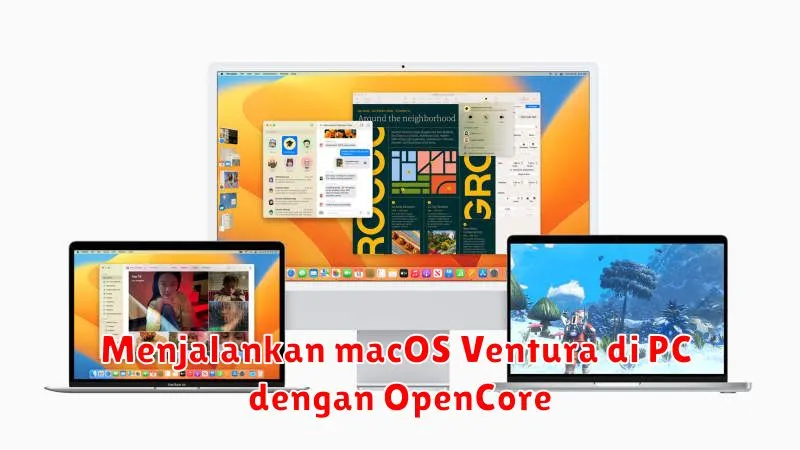
Dengan semakin majunya teknologi saat ini, semakin banyak pengguna yang ingin menjajal sistem operasi macOS di perangkat non-Apple, seperti PC berbasis Intel atau AMD. Berkat project OpenCore, keinginan ini bisa terwujud. OpenCore adalah bootloader yang memungkinkan Anda menginstal macOS di PC, menjadikannya solusi bagi para penggemar Hackintosh yang ingin mencoba macOS Ventura, versi terbaru dari sistem operasi Apple.
Sebelum melanjutkan, penting untuk memahami bahwa proses ini cukup kompleks dan memerlukan pengetahuan teknis. Meskipun di sini kami akan membahas langkah demi langkah mengenai proses instalasi, Anda harus siap untuk menghadapi sejumlah tantangan yang mungkin muncul selama proses instalasi. Pastikan Anda juga memiliki PC yang kompatibel dan persiapkan back-up untuk menghindari kehilangan data.
Persiapan Awal Instalasi macOS Ventura di PC
Sebelum memulai, ada beberapa hal penting yang harus dipersiapkan. Pertama, pastikan sistem Anda mendukung booting UEFI, karena OpenCore bergantung pada ini. Anda juga memerlukan koneksi internet yang stabil untuk mengunduh alat dan sumber daya yang diperlukan.
Selain itu, pastikan Anda memiliki USB Drive minimal 16GB untuk membuat installer macOS Ventura. Ini juga akan menjadi media boot untuk proses instalasi awal hingga konfigurasi lengkap selesai. Pastikan juga bahwa Anda memiliki akses ke komputer Mac atau VM macOS untuk membuat bootable USB yang diperlukan.
Mengunduh dan Mengkonfigurasi OpenCore
Langkah pertama dalam menjalankan macOS Ventura di PC Anda adalah mengunduh OpenCore dari situs resminya. Versi terbaru biasanya menyediakan dukungan yang lebih baik untuk versi macOS terbaru. Setelah diunduh, Anda perlu mengkonfigurasi OpenCore untuk sistem Anda dengan benar.
Pengaturan file config.plist menjadi hal yang sangat penting. File ini harus disesuaikan dengan perangkat keras PC Anda. Direkomendasikan untuk mengikuti panduan perangkat online yang khusus menjelaskan cara mengkonfigurasi OpenCore untuk berbagai jenis motherboard, prosesor, dan kartu grafik.
Membuat Bootable USB Installer macOS Ventura
Setelah OpenCore siap, Anda perlu membuat Bootable USB Installer. Gunakan aplikasi seperti ‘Createinstallmedia’ dari Terminal macOS, yang akan menyalin file installer Ventura ke USB Anda. Pastikan untuk menggunakan USB yang sudah diformat dalam format GPT dan HFS+.
Setelah selesai, Anda perlu menambahkan file OpenCore dan konfigurasi ke dalam USB tersebut. Atur direktori EFI pada USB Anda agar menyertakan semua file konfigurasi yang benar, memastikan bahwa sistem Anda bisa boot menggunakan konfigurasi OpenCore.
Mengatur BIOS untuk Booting dari USB
Sebelum memulai instalasi, Anda perlu mengkonfigurasi BIOS sistem Anda. Pastikan untuk menonaktifkan Secure Boot dan mengaktifkan AHCI untuk memastikan kompatibilitas yang lebih baik dengan macOS. Atur USB sebagai prioritas boot untuk memulai instalasi.
Banyak motherboard memiliki konfigurasi BIOS yang berbeda, jadi penting untuk merujuk ke manual khusus motherboard Anda untuk mengerti setiap fungsi yang harus disesuaikan. Kesalahan dalam pengaturan BIOS dapat mencegah PC Anda dari melakukan boot secara benar.
Instalasi macOS Ventura dengan OpenCore
Dengan semua persiapan yang dilakukan, lanjutkan dengan mem-boot sistem Anda dari USB Installer. Proses ini mungkin memerlukan waktu, dan Anda akan melihat antarmuka installer macOS setelah berhasil di-boot via OpenCore. Ikuti langkah-langkah di installer untuk menginstal macOS Ventura pada drive pilihan Anda.
Setelah instalasi, sistem akan secara otomatis reboot. Pastikan tetap boot dari USB untuk masuk ke sistem macOS yang baru diinstal. Ini dilakukan hingga Anda selesai dengan langkah post-instalasi.
Post-Instalasi dan Konfigurasi Driver
Setelah instalasi, Anda perlu menyelesaikan proses kunci seperti memasang kext atau driver yang khusus agar sistem Anda bekerja dengan optimal. Fitur seperti audio, jaringan, dan grafik mungkin memerlukan instalasi tambahan agar berfungsi sempurna.
Membuat snapshot OpenCore ke SSD adalah langkah penting berikutnya. Dengan cara ini, Anda tidak perlu mengandalkan USB lagi untuk booting, mengonfigurasikan sistem permanen Anda agar mem-boot langsung dari SSD dengan OpenCore.
Troubleshooting Masalah Umum
Tidak ada instalasi Hackintosh yang lengkap tanpa menghadapi beberapa masalah. Masalah umum melibatkan ketidakmampuan untuk boot, masalah driver, atau ketidakstabilan sistem. Untuk mengatasi ini, penting untuk merujuk pada log sistem Anda dan komunitas Hackintosh untuk mendapatkan solusi terbaik.
Beberapa masalah mungkin memerlukan pembaruan driver atau penyesuaian konfigurasi OpenCore. Berpartisipasi di forum seperti InsanelyMac atau tonymacx86 dapat memberikan bantuan, solusi, dan pembaruan terbaru seputar kompatibilitas perangkat keras dan perangkat lunak.