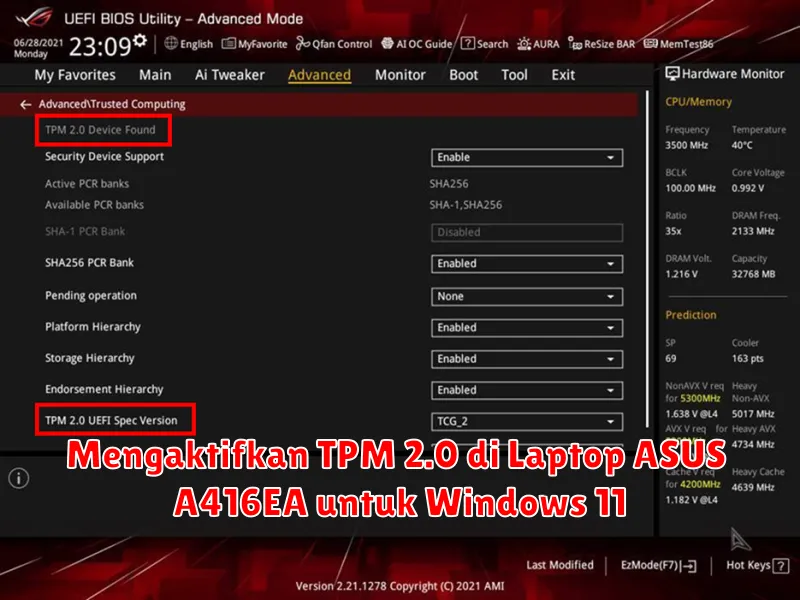
Windows 11 adalah sistem operasi terbaru dari Microsoft yang menawarkan berbagai fitur dan peningkatan performa dari versi sebelumnya. Namun, salah satu persyaratan penting untuk menginstalnya adalah dukungan untuk TPM 2.0 (Trusted Platform Module 2.0). Banyak pengguna laptop ASUS, termasuk seri ASUS A416EA, mungkin menghadapi tantangan dalam mengaktifkan fitur ini.
Jika Anda mengalami kesulitan dalam memahami cara mengaktifkan TPM 2.0 di laptop ASUS A416EA, artikel ini akan memberikan panduan langkah demi langkah yang jelas dan mudah dipahami. Kami akan membahas mulai dari cara masuk ke BIOS hingga bagaimana memastikan TPM 2.0 berfungsi dengan baik di Windows 11.
Cara Masuk ke BIOS di Laptop ASUS A416EA
Laptop ASUS A416EA memiliki BIOS yang dapat diakses dengan memulai restart komputer dan menekan tombol tertentu saat booting. Berikut langkah-langkah untuk masuk ke BIOS:
- Matikan laptop sepenuhnya.
- Hidupkan kembali laptop dan segera tekan tombol F2 secara berulang ketika logo ASUS muncul.
- Tunggu hingga BIOS muncul di layar.
Setelah berhasil masuk ke BIOS, Anda dapat melanjutkan ke langkah berikutnya untuk mencari pengaturan TPM 2.0.
Menemukan Pengaturan TPM 2.0 di BIOS
TPM 2.0 dapat ditemukan di menu BIOS, tetapi mungkin berbeda lokasi tergantung pada versi BIOS laptop Anda. Biasanya, Anda dapat menemukannya dengan mengikuti langkah berikut:
- Di interface BIOS, navigasikan ke tab Advanced atau Security.
- Cari opsi bernama TPM atau Trusted Computing.
Jika Anda tidak menemukan pengaturan TPM di tab tersebut, coba cek di tab lainnya seperti Boot atau System Configuration.
Mengaktifkan Fitur TPM 2.0
Setelah menemukan pengaturan TPM 2.0, berikut langkah-langkah untuk mengaktifkannya:
- Pilih opsi TPM 2.0 dan ubah statusnya dari Disabled menjadi Enabled.
- Beberapa laptop mungkin memiliki opsi tambahan seperti TPM State atau Security Device Support, pastikan keduanya dalam keadaan Enabled.
Dengan mengaktifkan fitur ini, Anda sudah setengah jalan dalam memenuhi persyaratan Windows 11.
Menyimpan Pengaturan BIOS dan Restart Laptop
Setelah mengubah pengaturan TPM 2.0, penting untuk menyimpan perubahan tersebut. Berikut adalah cara menyimpannya:
- Tekan F10 pada keyboard untuk menyimpan dan keluar dari BIOS.
- Kemudian, konfirmasi pilihan dengan memilih Yes ketika diminta.
Setelah menyimpan pengaturan ini, laptop akan restart dan siap untuk mengujicobakan TPM 2.0 di Windows.
Verifikasi TPM 2.0 di Windows 11
Untuk memastikan bahwa TPM 2.0 telah diaktifkan dengan benar, Anda dapat melakukan verifikasi di Windows 11 dengan langkah-langkah berikut:
- Buka menu Start dan ketikkan tpm.msc di kolom pencarian.
- Jalankan program tersebut.
- Pastikan kondisi TPM menunjukkan Ready dan versi TPM adalah 2.0.
Jika semuanya sudah benar, maka TPM 2.0 Anda telah aktif dan Anda siap untuk menginstal Windows 11.
Troubleshooting Jika TPM 2.0 Tidak Terdeteksi
Jika Anda menghadapi masalah TPM 2.0 tidak terdeteksi, periksa beberapa kemungkinan berikut:
Periksa apakah BIOS Anda sudah diperbarui ke versi terbaru. Pembaruan BIOS terkadang menyertakan perbaikan bug dan pembaruan keamanan penting yang dapat mempengaruhi deteksi TPM.
Selain itu, pastikan bahwa tidak ada hardware lain yang mengganggu pengaturan TPM.
Alternatif Jika TPM 2.0 Tidak Tersedia di BIOS
Jika TPM 2.0 tidak tersedia pada menu BIOS, ada beberapa hal yang dapat Anda coba:
- Hubungi dukungan teknis ASUS untuk mendapatkan informasi lebih lanjut mengenai ketersediaan TPM di model laptop Anda.
- Pertimbangkan untuk menggunakan modul TPM eksternal jika memungkinkan dan kompatibel dengan perangkat Anda.
Solusi ini bisa menjadi cara alternatif agar Anda tetap bisa menikmati fitur Windows 11.