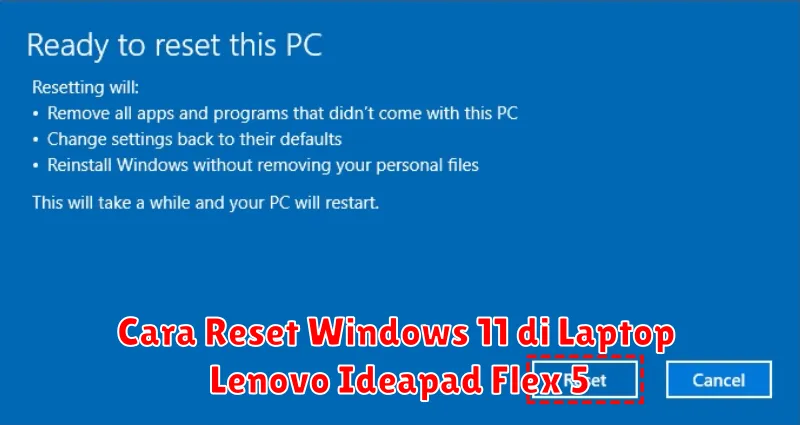
Lenovo Ideapad Flex 5 adalah salah satu laptop favorit bagi banyak pengguna karena performa dan flexibility dalam penggunaannya. Kelebihan ini sejalan dengan teknologi Windows 11 yang menawarkan antarmuka yang lebih segar dan peningkatan kinerja yang signifikan. Namun, ada kalanya kita perlu melakukan reset pada sistem operasi Windows 11 untuk mengatasi berbagai masalah atau untuk memulai dengan layar yang bersih.
Melakukan reset pada Windows 11 di Lenovo Ideapad Flex 5 dapat menjadi solusi jika Anda mengalami masalah seperti lambatnya sistem, aplikasi yang sering macet, atau bug lainnya. Reset sistem dapat mengembalikan komputer Anda ke kinerja optimal dan memastikan semua program berjalan dengan lancar. Artikel ini ditujukan untuk memberikan panduan yang mudah dipahami mengenai cara melakukan reset Windows 11 pada perangkat ini.
Persiapan Sebelum Reset Windows 11 di Lenovo Ideapad Flex 5
Sebelum memulai proses reset, ada beberapa persiapan yang perlu dilakukan untuk memastikan bahwa data Anda aman dan proses berjalan lancar. Pertama, pastikan Anda telah mencadangkan semua data penting yang ada di perangkat Anda. Ini bisa dilakukan dengan mencadangkan ke hard drive eksternal atau menggunakan layanan cloud seperti Google Drive atau OneDrive.
Selain itu, pastikan bahwa baterai laptop dalam keadaan penuh atau setidaknya lebih dari 50% agar proses tidak terganggu oleh mati daya. Jika menggunakan charger, pastikan kabel terpasang dengan baik selama proses reset. Terakhir, cek dan catat semua lisensi aplikasi atau pengaturan khusus yang mungkin perlu diatur ulang setelah reset.
Langkah-langkah Reset Windows 11 Melalui Pengaturan
Berikut adalah langkah-langkah mudah untuk mereset Windows 11 melalui menu pengaturan:
- Buka menu Pengaturan dengan cara mengklik ikon start dan memilih ‘Pengaturan’.
- Pilih ‘Sistem’ kemudian buka opsi ‘Pemulihan’ atau ‘Recovery’.
- Klik opsi ‘Pulihkan PC’ atau ‘Reset this PC’.
- Anda akan diberi pilihan untuk ‘Keep my files’ atau ‘Remove everything’. Pilih sesuai kebutuhan Anda.
- Ikuti petunjuk pada layar untuk menyelesaikan proses reset.
Setelah proses selesai, Windows akan mulai memulihkan dan ini dapat memakan waktu beberapa menit hingga jam tergantung pada konfigurasi sistem.
Reset Windows 11 dengan Media Instalasi
Alternatif lain untuk mereset sistem adalah dengan menggunakan media instalasi Windows 11. Ini berguna jika sistem operasi mengalami masalah yang serius dan tidak bisa diakses melalui pengaturan biasa.
Langkah-langkahnya adalah sebagai berikut:
- Unduh alat penginstal Windows 11 dari situs resmi Microsoft dan buat bootable USB.
- Masukkan USB ke port laptop.
- Restart laptop dan pilih untuk boot dari USB dalam menu BIOS.
- Ikuti petunjuk instalasi dan pilih opsi ‘Custom’ untuk mengatur ulang drive sistem.
Pastikan Anda mengikuti setiap langkah dengan teliti agar proses berjalan sukses tanpa kehilangan data yang penting.
Tips Mengatasi Masalah Saat Reset Windows 11
Kendala bisa saja terjadi selama proses reset. Berikut adalah beberapa tips untuk mengatasinya:
- Jika laptop berhenti merespons, coba matikan secara paksa dan mulai ulang proses reset.
- Pastikan Anda menggunakan sumber daya listrik yang stabil agar proses tidak terganggu oleh mati listrik.
- Jika terdapat pesan kesalahan, catat dan cari informasi lebih lanjut di situs resmi atau forum Lenovo untuk solusi.
Pilihan Reset yang Tersedia dan Perbedaannya
Windows 11 menawarkan beberapa opsi reset, yakni Keep my files dan Remove everything. Memilih ‘Keep my files’ akan menjaga file pribadi Anda tetapi menghapus aplikasi dan pengaturan. Sebaliknya, ‘Remove everything’ benar-benar akan menghapus semua data dan aplikasi, mengembalikan komputer ke kondisi pabrik.
Pilihan lainnya adalah ‘Cloud Download’ dan ‘Local Reinstall’. Opsi ini mengacu pada sumber data yang digunakan untuk mengatur ulang Windows, baik dengan mengunduh salinan baru dari internet atau menggunakan file instalasi lokal.
Mengembalikan Lenovo Ideapad Flex 5 ke Pengaturan Pabrik
Jika Anda memilih untuk benar-benar mengembalikan laptop Anda ke pengaturan pabrik, ini akan menghapus semua data dan mengembalikannya ke kondisi awal ketika pertama kali dibeli. Cara ini direkomendasikan ketika Anda akan menjual laptop atau mengatasi masalah yang parah.
Untuk melakukan ini, ikuti petunjuk reset dan pilih ‘Remove everything’ serta ‘Local reinstall’ untuk penghapusan total dan pengaturan ulang sistem operasi tanpa memerlukan koneksi internet.