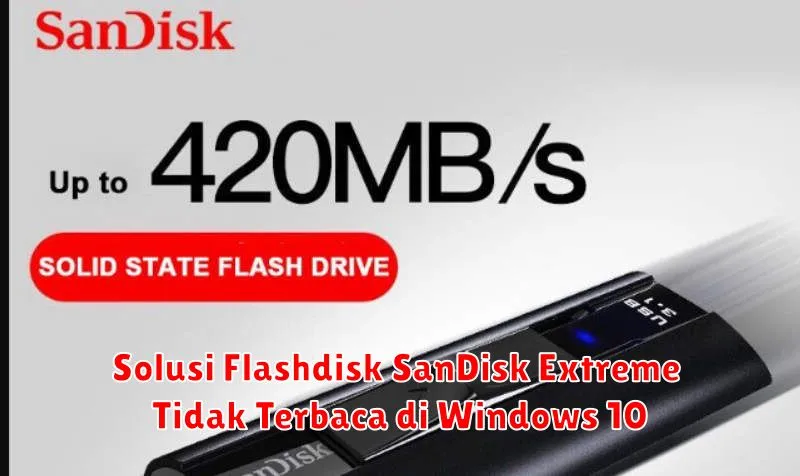
Flashdisk SanDisk Extreme adalah salah satu perangkat penyimpanan data portable yang sangat populer. Namun, terkadang pengguna menghadapi masalah ketika flashdisk ini tidak terbaca di Windows 10. Masalah ini bisa disebabkan oleh berbagai faktor, mulai dari masalah pada perangkat keras hingga driver yang sudah usang.
Artikel ini akan membahas beberapa solusi praktis yang dapat Anda lakukan ketika menghadapi masalah ini. Dengan mengikuti langkah-langkah di bawah ini, Anda diharapkan dapat membuat flashdisk SanDisk Extreme Anda kembali terbaca dengan baik di komputer Windows 10 Anda.
Memeriksa Port USB dan Kabel
Pertama-tama, pastikan port USB dan kabel yang Anda gunakan berfungsi dengan baik. Seringkali, masalah sederhana seperti port USB yang rusak atau kabel yang tidak terhubung dengan benar dapat menyebabkan flashdisk tidak terbaca. Cobalah untuk memasukkan flashdisk ke port USB yang lain dan pastikan kabel terhubung dengan baik.
Menjalankan Troubleshooter Perangkat Keras
Windows 10 menyediakan alat troubleshooter perangkat keras yang dapat membantu mengidentifikasi dan memperbaiki masalah. Untuk menjalankan troubleshooter, buka Settings > Update & Security > Troubleshoot > Hardware and Devices, kemudian ikuti petunjuk yang diberikan. Ini dapat membantu memperbaiki masalah yang mungkin terjadi pada perangkat keras komputer yang menyebabkan flashdisk tidak terbaca.
Memperbarui Driver USB
Driver USB yang usang bisa menjadi alasan mengapa flashdisk tidak terbaca. Memperbarui driver USB ke versi terbaru dapat mengatasi masalah ini. Untuk memperbarui driver, buka Device Manager > cari dan klik kanan pada Universal Serial Bus controllers > pilih Update driver, lalu ikuti petunjuk untuk mencari dan menginstal driver versi terbaru.
Memindai dan Memperbaiki Kesalahan Drive
Masalah pada flashdisk bisa disebabkan oleh kesalahan pada drive itu sendiri. Windows 10 memiliki fitur bawaan untuk memeriksa dan memperbaiki kesalahan pada drive. Anda dapat melakukannya dengan mengklik kanan pada flashdisk di File Explorer, pilih Properties > tab Tools > klik Check, dan ikuti petunjuk untuk memindai dan memperbaiki kesalahan yang ditemukan.
Mengubah Huruf Drive
Kadang, konflik huruf drive dapat menyebabkan flashdisk tidak terbaca. Mengubah huruf drive bisa menjadi solusi. Buka Disk Management, klik kanan pada flashdisk yang tidak terbaca, pilih Change Drive Letter and Paths, dan pilih huruf drive yang berbeda.
Memformat Flashdisk (Opsi Terakhir)
Jika solusi sebelumnya tidak berhasil, memformat flashdisk bisa menjadi opsi terakhir. Namun, ingat bahwa memformat akan menghapus semua data di dalam flashdisk. Untuk memformat, buka File Explorer, klik kanan pada flashdisk, pilih Format, dan ikuti petunjuk untuk memulai proses format. Pastikan Anda membackup data penting sebelum melakukannya.
Mencoba Flashdisk di Komputer Lain
Jika flashdisk masih tidak terbaca setelah mencoba semua langkah di atas, cobalah untuk menghubungkannya ke komputer lain. Jika masih tidak terbaca, mungkin masalah ada pada flashdisk itu sendiri dan Anda perlu mempertimbangkan untuk mengganti flashdisk.