Dalam dunia jaringan komputer, pengaturan IP static memiliki peran penting untuk menjaga kestabilan dan konsistensi alamat IP dalam jaringan local area network (LAN). Menggunakan IP static memungkinkan perangkat dalam jaringan untuk memiliki alamat IP yang tetap dan tidak berubah, berbeda dengan IP dinamis yang dapat berubah setiap kali perangkat terhubung ke jaringan. Konfigurasi ini sangat bermanfaat bagi server, printer jaringan, atau perangkat lain yang memerlukan akses konsisten.
Bagi pengguna Windows, mengatur alamat IP static mungkin terdengar rumit, tetapi sebenarnya proses ini cukup mudah jika kita mengikuti langkah-langkah yang tepat. Pada artikel ini, kami akan membahas cara mengatur IP static di Windows untuk jaringan LAN serta memberikan beberapa tips untuk memastikan bahwa koneksi internet Anda tetap stabil dan bebas masalah.
Membuka Jaringan dan Pusat Berbagi
Langkah pertama dalam mengatur IP static adalah membuka menu Jaringan dan Pusat Berbagi di Windows. Anda dapat melakukannya dengan mengklik ikon jaringan di area notifikasi pada taskbar, kemudian pilih Buka Jaringan dan Pusat Berbagi. Alternatif lainnya adalah dengan membuka Control Panel, kemudian pilih Jaringan dan Internet lalu Jaringan dan Pusat Berbagi.
Mengakses Properti Koneksi Jaringan
Setelah membuka Jaringan dan Pusat Berbagi, langkah berikutnya adalah mengakses properti koneksi jaringan Anda. Klik pada Ubah pengaturan adapter di panel kiri. Ini akan menampilkan semua koneksi jaringan yang tersedia di komputer Anda. Klik kanan pada koneksi jaringan yang ingin Anda atur dan pilih Properties.
Mengatur IP Address, Subnet Mask, dan Default Gateway
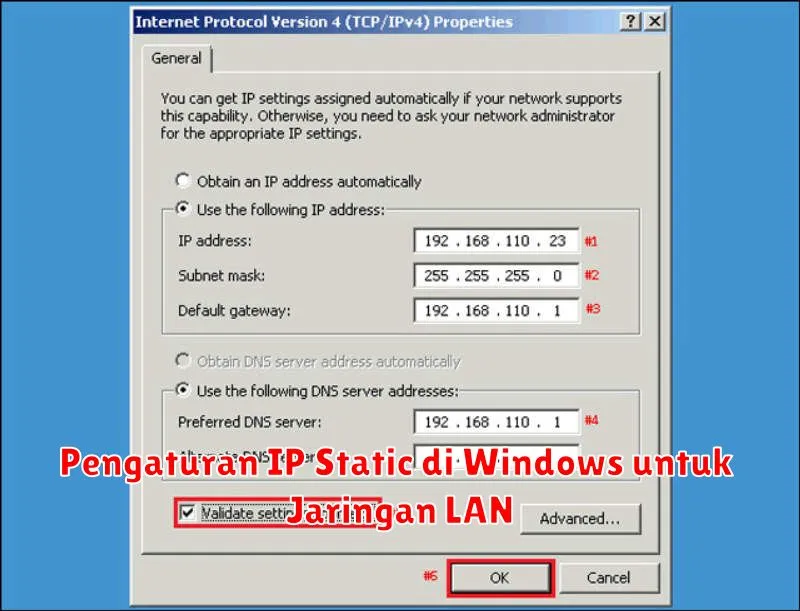
Di dalam jendela properti koneksi, cari dan klik dua kali Internet Protocol Version 4 (TCP/IPv4). Ini akan membuka jendela baru di mana Anda dapat memasukkan pengaturan IP static Anda. Pilih Use the following IP address dan masukkan alamat IP yang Anda inginkan, subnet mask standar (biasanya 255.255.255.0), dan default gateway yang sesuai dengan jaringan Anda.
Mengatur Preferred DNS Server dan Alternate DNS Server
Selain mengatur IP address, Anda juga perlu mengatur DNS server. Di dalam jendela yang sama, pilih Use the following DNS server addresses. Untuk Preferred DNS server, masukkan alamat DNS yang direkomendasikan oleh penyedia layanan internet (ISP) atau jaringan lokal Anda. Anda juga dapat mengisi Alternate DNS server sebagai cadangan jika server utama tidak tersedia.
Menguji Koneksi Internet Setelah Pengaturan IP Static
Setelah selesai mengonfigurasi pengaturan IP dan DNS, klik OK untuk menutup semua jendela dan menyimpan pengaturan. Untuk menguji apakah konfigurasi Anda berhasil, buka peramban internet dan coba akses beberapa situs web. Jika berhasil, IP static Anda telah berfungsi dengan baik. Jika tidak, Anda mungkin perlu memeriksa kembali pengaturan yang Anda masukkan.
Troubleshooting Koneksi Jaringan
Jika mengalami masalah koneksi setelah pengaturan IP static, ada beberapa langkah troubleshooting yang dapat Anda coba. Pertama, pastikan semua kabel jaringan terhubung dengan benar dan router berfungsi dengan semestinya. Periksa kembali pengaturan IP, subnet mask, dan default gateway yang Anda masukkan, pastikan sudah sesuai dengan jaringan Anda. Anda juga bisa mencoba Command Prompt dan menggunakan perintah ping untuk memastikan konektivitas antara perangkat lain dalam jaringan.