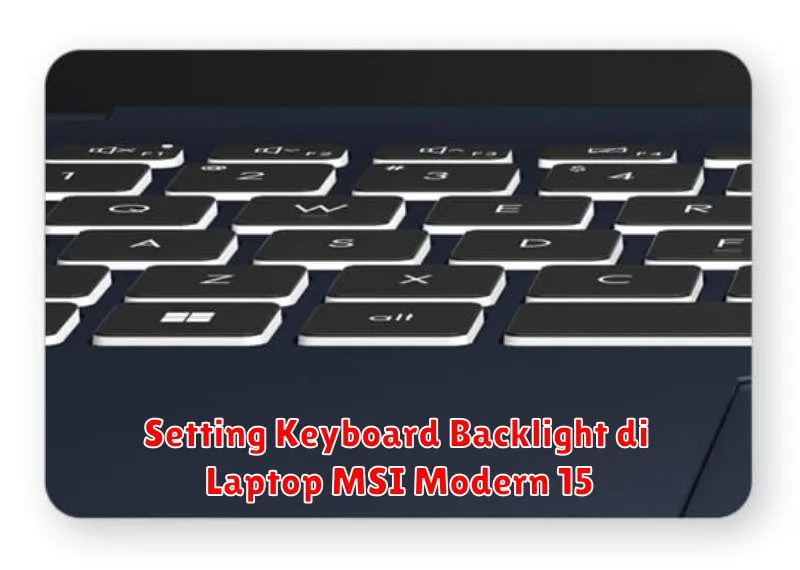
MSI Modern 15 merupakan salah satu laptop yang sangat diminati oleh pengguna modern karena desainnya yang ramping dan kemampuan teknis yang mumpuni. Salah satu fitur yang membuat laptop ini semakin diminati adalah backlight keyboard atau pencahayaan keyboard yang memudahkan penggunaan di tempat yang minim cahaya.
Pada artikel ini, kita akan membahas bagaimana mengatur fitur backlight di keyboard laptop MSI Modern 15 secara lengkap dan tepat. Mulai dari mengaktifkan, menonaktifkan, hingga mengatur tingkat kecerahan dan warna. Tidak lupa, kami juga memberikan tips troubleshooting jika Anda mengalami masalah dengan backlight keyboard.
Mengaktifkan dan Menonaktifkan Backlight Keyboard
Untuk mengaktifkan atau menonaktifkan backlight pada keyboard MSI Modern 15, Anda dapat menggunakan tombol pintasan. Biasanya, tombol ini terletak pada deretan fungsi (F1 hingga F12). Cari ikon backlight pada tombol fungsi, biasanya berada pada tombol F8 atau F11. Tekan tombol ini bersamaan dengan tombol Fn untuk mengaktifkan atau menonaktifkan backlight.
Mengatur Tingkat Kecerahan Backlight
Setelah backlight diaktifkan, Anda mungkin ingin mengatur tingkat kecerahan sesuai dengan kebutuhan Anda. Pada laptop MSI, Anda dapat mengatur kecerahan dengan menekan tombol fungsi yang sama dengan pengatur backlight tadi (contoh F8 atau F11) bersamaan dengan tombol Fn beberapa kali hingga tingkat kecerahan yang diinginkan tercapai.
Mengubah Warna Backlight Keyboard (Jika tersedia)
Tidak semua model MSI Modern 15 mendukung perubahan warna pada backlight. Jika model Anda mendukung fitur ini, MSI biasanya menyediakan software khusus seperti MSI Dragon Center atau MSI Center untuk mengatur warna backlight sesuai dengan preferensi Anda. Buka software tersebut dan navigasikan ke bagian keyboard setting untuk memilih warna.
Mengatur Efek Backlight Keyboard (Jika tersedia)
Fitur ini juga mungkin tidak tersedia pada semua model, namun bagi yang mendukung, Anda bisa mengatur efek pencahayaan seperti breathing atau wave menggunakan MSI software seperti dijelaskan di bagian sebelumnya. Efek ini memberikan sentuhan esthetic yang menarik saat menggunakan laptop.
Menggunakan Software MSI Center untuk Pengaturan Backlight
MSI Center atau MSI Dragon Center adalah perangkat lunak resmi dari MSI yang memungkinkan Anda melakukan kustomisasi lanjutan pada laptop termasuk pengaturan keyboard backlight. Anda dapat mengunduh dan menginstal software ini melalui situs resmi MSI. Setelah diinstal, buka MSI Center, dan akses menu “Peripherals” untuk melakukan pengaturan lebih lanjut pada keyboard Anda.
Troubleshooting Keyboard Backlight Tidak Berfungsi
Jika backlight keyboard Anda tidak berfungsi, ada beberapa langkah yang dapat dilakukan untuk memperbaikinya. Pertama, pastikan bahwa semua driver dan software terkait dengan keyboard ter-update. Anda dapat memeriksa situs resmi MSI untuk update terbaru. Kedua, periksa pengaturan BIOS, karena beberapa model memungkinkan pengaturan backlight dari BIOS. Jika semua cara di atas sudah dilakukan dan masalah masih berlanjut, sebaiknya bawa laptop ke pusat layanan resmi MSI untuk pemeriksaan lebih lanjut.