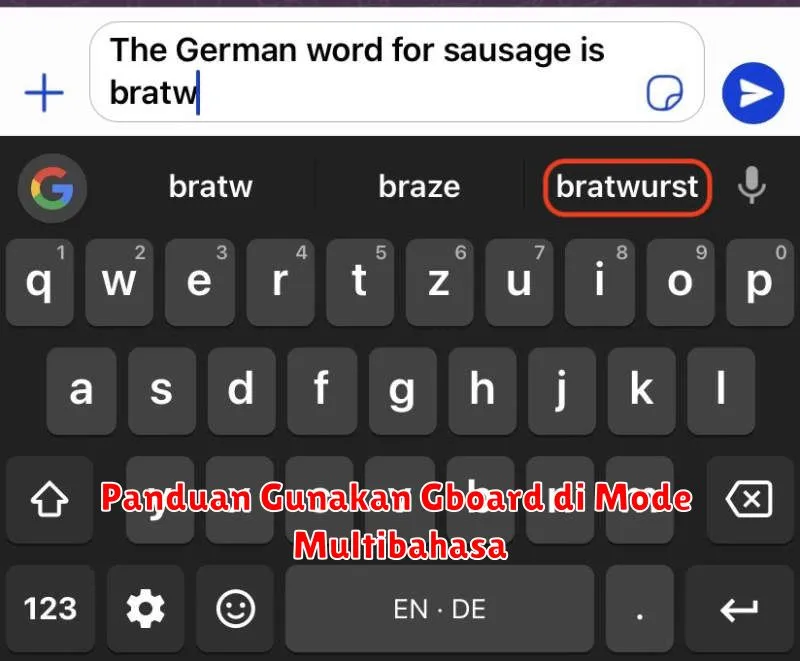
Dalam era digital ini, akses informasi tak lagi dibatasi oleh bahasa. Dengan semakin banyak orang yang menggunakan lebih dari satu bahasa untuk berkomunikasi sehari-hari, fungsi keyboard yang mendukung entri teks multibahasa menjadi sangat penting. Salah satu alternatif terbaik yang bisa Anda gunakan adalah Gboard, aplikasi keyboard andalan dari Google.
Gboard tidak hanya mendukung berbagai bahasa secara bersamaan, tetapi juga menawarkan fitur menarik seperti koreksi otomatis dan prediksi teks yang disesuaikan dengan bahasa yang Anda gunakan. Artikel ini akan memandu Anda bagaimana mengoptimalkan penggunaan Gboard di mode multibahasa sehingga Anda dapat mengetik dengan lebih efisien dan mudah.
Mengaktifkan Gboard di Smartphone
Mengaktifkan Gboard di ponsel cerdas Anda adalah langkah pertama untuk memanfaatkan fitur multibahasa. Cara termudah adalah dengan mengunduh aplikasi Gboard dari Google Play Store atau Apple App Store. Setelah diunduh, buka aplikasi Gboard dan ikuti instruksi untuk mengaktifkan Gboard sebagai keyboard default Anda.
Setelah Gboard dipilih sebagai keyboard default, Anda akan dapat mengakses semua fitur canggih yang ditawarkannya, termasuk kemampuan untuk beralih di antara bahasa yang berbeda tanpa harus mengubah pengaturan sistem bahasa di perangkat Anda.
Menambahkan Bahasa Input di Gboard
Menambahkan bahasa tambahan sangat mudah dilakukan. Anda cukup membuka aplikasi Gboard, lalu pilih opsi “Bahasa”. Di sana, Anda akan melihat daftar bahasa yang didukung. Pilih bahasa yang Anda inginkan dengan mengklik ikon tambah (+) di sudut atas layar. Ini memungkinkan Anda menambahkan beragam bahasa yang Anda gunakan.
Selain itu, Gboard menyediakan opsi untuk mendownload paket bahasa untuk penggunaan offline. Ini bisa sangat berguna jika Anda sedang berada di wilayah dengan koneksi internet yang tidak stabil.
Beralih Antar Bahasa Input dengan Cepat
Salah satu keunggulan Gboard adalah kemampuannya untuk beralih antar bahasa dengan cepat. Anda cukup mengetuk dan menahan tombol spasi, lalu pilih bahasa yang tersedia dari menu yang muncul. Ini membuat transisi antar bahasa menjadi lebih mulus dan efektif.
Dengan fitur ini, Anda dapat mengimprovisasi dalam percakapan yang melibatkan banyak bahasa, atau bahkan menulis dokumen yang membutuhkan penggunaan beberapa bahasa sekaligus.
Menggunakan Fitur Prediksi dan Koreksi Teks Multibahasa
Gboard menawarkan fitur prediksi teks yang cerdas dan mendukung multibahasa. Setelah menambahkan beberapa bahasa input, Gboard akan secara otomatis mendeteksi bahasa yang Anda ketikkan dan memberikan saran kata berikutnya atau koreksi yang sesuai. Ini membantu meningkatkan kecepatan mengetik dan akurasi, terutama ketika Anda menulis dalam bahasa yang bukan bahasa ibu Anda.
Anda juga bisa menyesuaikan fitur koreksi ini dengan mengakses pengaturan Gboard, sehingga lebih sesuai dengan preferensi dan gaya mengetik Anda.
Menyesuaikan Tampilan Keyboard untuk Setiap Bahasa
Personalisasi adalah kunci untuk pengalaman mengetik yang lebih baik. Gboard memungkinkan Anda untuk mengubah tampilan keyboard berdasarkan bahasa yang digunakan. Misalnya, Anda dapat memilih tata letak keyboard QWERTY untuk bahasa Inggris dan AZERTY untuk bahasa Prancis. Opsi ini bisa diakses melalui “Pengaturan” > “Tata Letak & Umpan Balik” di dalam aplikasi Gboard.
Fitur ini berguna untuk mengurangi kebingungan dan meningkatkan efisiensi ketika beralih antar bahasa dengan karakteristik tata letak yang berbeda.
Mengaktifkan dan Menonaktifkan Mode Multibahasa di Gboard
Untuk mengaktifkan mode multibahasa, pastikan Anda sudah menambahkan semua bahasa yang ingin digunakan. Anda bisa memulai dengan membuka Gboard dan pergi ke “Bahasa” di pengaturan. Aktifkan opsi “Tampilkan bahasa sistem” untuk memudahkan peralihan bahasa sesuai dengan sistem operasi perangkat Anda.
Jika Anda merasa perlu menonaktifkan mode ini sesaat, cukup kembali ke pengaturan bahasa dan matikan bahasa yang tidak ingin digunakan. Ini membantu menjaga antarmuka tetap sederhana dan tidak membingungkan.
Tips Mengetik Lebih Cepat dengan Gboard Multibahasa
Untuk mengetik dengan lebih cepat menggunakan Gboard multibahasa, berikut adalah beberapa tips praktis yang bisa Anda terapkan:
- Manfaatkan fitur gestur swiping untuk memasukkan teks dengan menggeser jari dari huruf ke huruf.
- Gunakan fitur voice typing yang memungkinkan Anda mendikte teks secara langsung ke Gboard.
- Personalisasi shortcut atau jalan pintas untuk kata-kata atau frasa yang sering digunakan.
- Latih diri Anda untuk menggunakan prediksi teks secara maksimal agar tidak perlu mengetik seluruh kata.
Dengan mengoptimalkan fitur-fitur ini, Anda akan mendapatkan pengalaman mengetik yang lebih cepat, efisien, dan menyenangkan dengan Gboard di perangkat Anda.