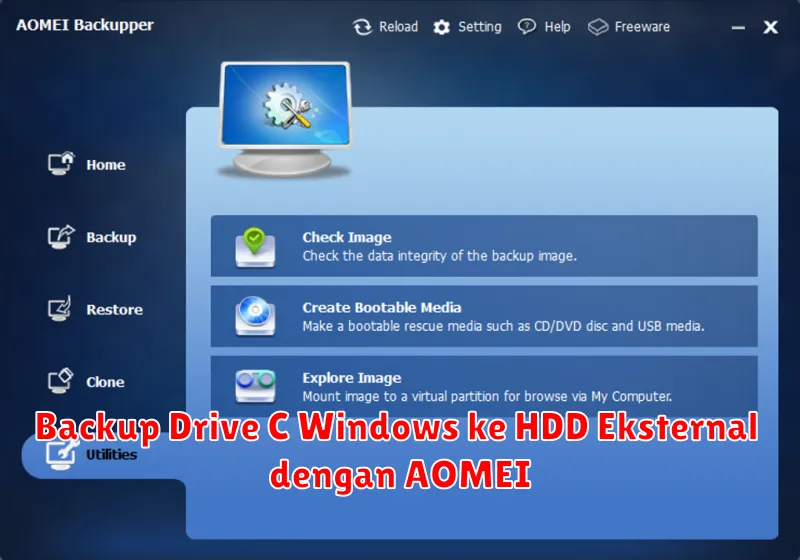
Dalam dunia digital saat ini, melindungi data komputer Anda menjadi sebuah keharusan. Salah satu cara terbaik untuk melindungi data Anda adalah dengan melakukan backup secara rutin. Bagi pengguna Windows, drive C umumnya menjadi bagian yang paling penting karena sering kali menyimpan sistem operasi dan file yang sangat penting. Oleh karenanya, melakukan backup drive C menjadi langkah krusial untuk mendukung keamanan data.
AOMEI Backupper adalah salah satu perangkat lunak yang dapat membantu Anda dalam melakukan backup drive C ke sebuah HDD eksternal. Software ini dikenal karena kemampuannya yang komprehensif dan antarmuka pengguna yang mudah dipahami. Dalam artikel ini, kita akan membahas langkah-langkah detail bagaimana cara backup drive C Anda menggunakan AOMEI Backupper.
Persiapan Backup Drive C
Sebelum memulai proses backup, ada beberapa persiapan yang perlu dilakukan. Pertama, pastikan bahwa HDD eksternal Anda memiliki kapasitas yang cukup untuk menampung seluruh data dari drive C. Umumnya, Anda disarankan untuk menggunakan HDD dengan kapasitas dua kali lipat dari total ukuran data yang akan dibackup. Selain itu, bersihkan drive C dari file yang tidak diperlukan untuk menghemat ruang dan mempercepat proses backup.
Selain memastikan kapasitas, jangan lupa untuk memeriksa kesehatan HDD eksternal Anda. Menggunakan perangkat yang rusak atau tidak terdeteksi dengan baik dapat menggagalkan proses backup. Gunakan alat pemeriksaan disk seperti CHKDSK pada Windows untuk memeriksa integritas HDD Anda.
Mengunduh dan Menginstal AOMEI Backupper
Langkah berikutnya adalah mendapatkan perangkat lunak AOMEI Backupper di komputer Anda. Anda bisa mengunjungi situs resmi mereka di [link AOMEI] untuk mengunduh versi terbaru. AOMEI Backupper memiliki beberapa varian, termasuk versi gratis yang cukup untuk melakukan operasi backup dasar.
Setelah mengunduh, buka installer dan ikuti langkah instalasi yang ditunjukkan di layar. Pastikan Anda memiliki hak administrator selama proses ini. Setelah instalasi selesai, Anda siap untuk memulai proses backup.
Menghubungkan HDD Eksternal
Hubungkan HDD eksternal Anda ke komputer menggunakan kabel USB yang sesuai. Dalam beberapa kasus, HDD mungkin memerlukan catu daya eksternal, jadi pastikan semua kabel terpasang dengan benar agar perangkat tersebut dapat dikenali oleh sistem Windows Anda.
Setelah terhubung, buka ‘File Explorer’ untuk memeriksa apakah HDD eksternal sudah terdeteksi dan dapat diakses. Jika terdeteksi, Anda dapat melanjutkan ke tahap berikutnya; jika tidak, coba periksa kabel atau port USB lain yang mungkin bisa digunakan.
Memilih Drive C sebagai Sumber Backup
Setelah menyiapkan semua perangkat keras dan perangkat lunak, buka AOMEI Backupper. Pada antarmuka utama, pilih opsi “Backup” dan kemudian pilih “System Backup”. Opsi ini akan secara otomatis memasukkan drive C sebagai sumber backup.
Anda juga bisa memilih “Disk Backup” jika ingin mencakup seluruh isi disk termasuk partisi selain sistem. Pastikan untuk memeriksa kembali bahwa drive C sudah terpilih agar tidak ada kesalahan dalam proses backup.
Mengatur HDD Eksternal sebagai Target Backup
Setelah memilih sumber backup, langkah selanjutnya adalah memilih HDD eksternal Anda sebagai lokasi tujuan backup. Pilih opsi “Browse” untuk menemukan dan memilih HDD eksternal yang sudah terhubung.
Pastikan untuk memilih folder yang tepat atau buat folder baru di HDD tersebut untuk menyimpan hasil backup. Ini akan membantu organisasi data di disk Anda dan memudahkan saat nanti Anda memerlukan data recovery.
Menjalankan Proses Backup dengan AOMEI
Setelah semua pengaturan siap, klik tombol “Start Backup” untuk memulai proses. AOMEI Backupper akan mulai menyusun sistem dan membuat salinan data dari drive C ke HDD eksternal yang Anda tentukan sebelumnya.
Proses ini bisa memakan waktu yang bervariasi tergantung pada ukuran data yang dibackup dan kecepatan transfer antara komputer dengan HDD eksternal. Pastikan komputer tidak mati atau terputus dari HDD selama proses berlangsung.
Verifikasi Backup dan Recovery
Setelah proses backup selesai, sangat penting untuk memverifikasi hasil backup yang telah dilakukan. AOMEI Backupper menyediakan fitur untuk memverifikasi integritas backup. Gunakan fitur tersebut untuk memastikan bahwa semua data telah disimpan dengan benar.
Tentu saja, backup bukan berfungsi secara maksimal hingga Anda melakukan uji coba pemulihan data. Cobalah untuk melakukan pemulihan kecil pada file tidak penting untuk memastikan proses recovery berjalan dengan lancar dan tanpa hambatan.