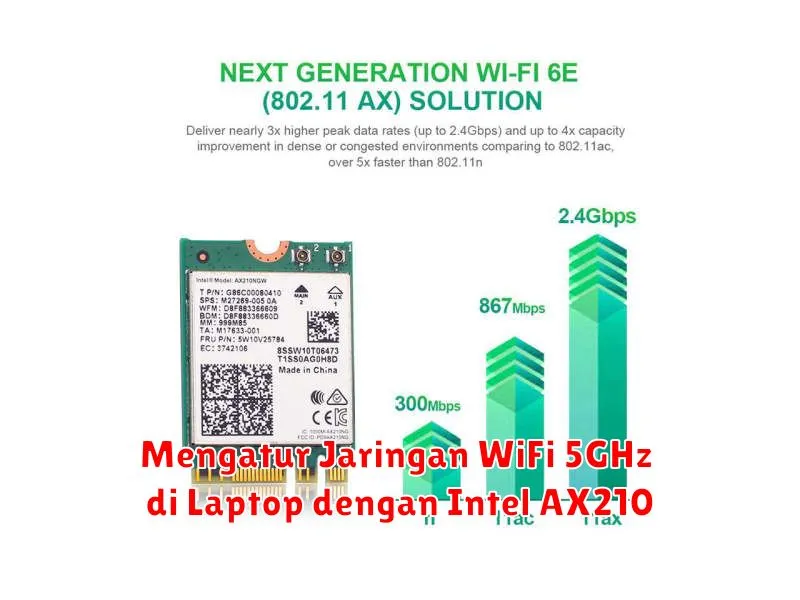
Dengan semakin banyaknya perangkat yang terhubung ke jaringan nirkabel saat ini, penggunaan WiFi 5GHz menjadi pilihan populer bagi banyak pengguna. Teknologi ini menawarkan kecepatan yang lebih tinggi dan koneksi yang lebih stabil dibandingkan dengan frekuensi 2.4GHz. Salah satu adapter WiFi yang mendukung frekuensi ini adalah Intel AX210. Dalam artikel ini, kita akan membahas cara mengatur jaringan WiFi 5GHz di laptop yang menggunakan adapter Intel AX210.
Menggunakan WiFi 5GHz dapat meningkatkan pengalaman berinternet Anda, terutama ketika streaming, bermain game online, atau mengunduh file besar. Namun, untuk memanfaatkan sepenuhnya frekuensi ini, Anda perlu memastikan bahwa laptop dan router Anda kompatibel. Kami akan memandu Anda langkah demi langkah dalam proses ini sehingga Anda dapat menikmati kecepatan internet yang optimal.
Memeriksa Kompatibilitas Laptop dan Router
Sebelum memulai pengaturan WiFi 5GHz, langkah pertama yang harus dilakukan adalah memeriksa kompatibilitas laptop dan router Anda. Pastikan bahwa router Anda mendukung frekuensi 5GHz. Biasanya, informasi ini dapat ditemukan di spesifikasi produk yang tersedia di kotak atau di situs web resmi produsen.
Laptop yang kompatibel perlu memiliki adapter WiFi yang mendukung jaringan 5GHz, seperti Intel AX210. Anda dapat memeriksa ini melalui Device Manager di Windows. Buka Device Manager, cari “Network adapters”, dan pastikan bahwa Intel AX210 tercantum di sana. Jika tercantum, berarti laptop Anda mendukung koneksi 5GHz.
Mengaktifkan WiFi 5GHz pada Router
Setelah memeriksa kompatibilitas, langkah berikutnya adalah memastikan bahwa WiFi 5GHz diaktifkan pada router Anda. Masuk ke halaman pengaturan router dengan mengetikkan alamat IP-nya di browser. Biasanya alamat ini adalah 192.168.1.1 atau 192.168.0.1. Masukkan username dan password (secara default, ini dapat bervariasi tergantung pada merek router).
Di halaman pengaturan, cari opsi terkait jaringan nirkabel atau WiFi dan pastikan band 5GHz diaktifkan. Jika belum diaktifkan, aktifkan dan simpan perubahan yang Anda buat. Router mungkin perlu di-restart untuk menerapkan perubahan tersebut.
Menemukan Jaringan 5GHz di Laptop
Setelah memastikan bahwa 5GHz diaktifkan pada router, langkah berikutnya adalah mencari jaringan 5GHz pada laptop. Klik ikon jaringan di taskbar laptop Anda, daftar jaringan WiFi yang tersedia akan muncul. Perhatikan apakah nama jaringan 5GHz Anda muncul di daftar tersebut.
Jika tidak muncul, coba refresh daftar atau pindahkan laptop Anda lebih dekat ke router, karena jangkauan 5GHz biasanya lebih terbatas dibandingkan dengan 2.4GHz.
Mengkoneksikan ke Jaringan 5GHz
Jika jaringan 5GHz telah terlihat di daftar, klik pada nama jaringan tersebut. Anda akan diminta untuk memasukkan password jaringan untuk terhubung. Pastikan Anda memasukkan kata sandi yang benar yang telah diset pada router.
Setelah terhubung, laptop Anda harus dapat menikmati kecepatan dan stabilitas jaringan yang lebih baik melalui koneksi 5GHz. Anda dapat memverifikasi koneksi ini dengan memeriksa kembali pengaturan jaringan di laptop dan memastikan bahwa Anda terhubung ke jaringan dengan nama 5GHz.
Menyetel Pengaturan Jaringan 5GHz
Pengaturan tambahan pada jaringan 5GHz dapat dilakukan untuk meningkatkan kinerja. Masuk ke pengaturan adapter WiFi di Device Manager, cari dan klik kanan pada Intel AX210, dan pilih Properties. Di tab Advanced, Anda akan melihat berbagai opsi yang dapat disesuaikan.
Beberapa pengaturan penting antara lain, Channel Width dan Preferred Band. Anda dapat menyesuaikan channel width menjadi 80MHz untuk koneksi optimal dan mengatur band yang lebih disukai ke 5GHz. Penting untuk menyimpan semua perubahan sebelum keluar dari menu ini.
Troubleshooting Koneksi 5GHz
Koneksi 5GHz mungkin tidak selalu bebas masalah. Berikut beberapa solusi jika menghadapi masalah:
- Memastikan driver adapter Intel AX210 Anda diperbarui ke versi terbaru. Anda dapat mengunduh driver terbaru dari situs Intel.
- Memeriksa dan mengganti channel WiFi pada pengaturan router jika sinyal terganggu.
- Mematikan fitur Power Saving pada pengaturan adapter WiFi untuk memastikan performa maksimal.
Jika masalah tetap berlanjut, menghubungi dukungan teknis dari merek laptop atau router Anda bisa menjadi solusi terakhir.