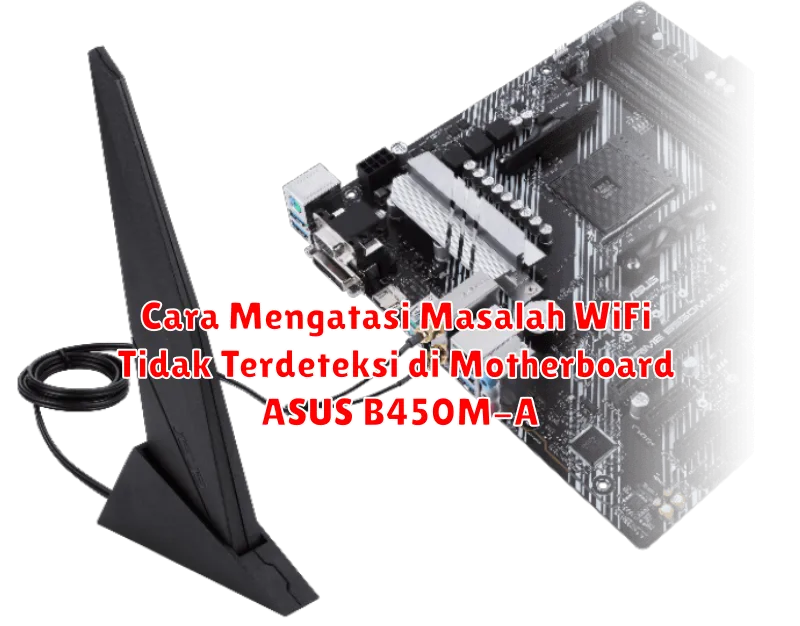
WiFi yang tidak terdeteksi bisa menjadi masalah yang sangat menjengkelkan, terutama saat Anda sangat bergantung pada koneksi internet nirkabel. Salah satu masalah yang cukup umum terjadi adalah WiFi tidak terdeteksi pada motherboard ASUS B450M-A. Sebelum Anda menyerah dan memutuskan untuk memakai kabel LAN, ada beberapa cara yang bisa dicoba untuk mengatasi masalah ini.
Dalam artikel ini, kami akan membahas beberapa langkah yang dapat Anda lakukan untuk menyelesaikan masalah WiFi tidak terdeteksi di motherboard ASUS B450M-A. Dengan mengikuti langkah-langkah ini, Anda diharapkan dapat mengembalikan koneksi WiFi Anda ke kondisi normal tanpa perlu menghampiri teknisi komputer.
Memeriksa Koneksi Fisik WiFi
Langkah pertama dalam menyelesaikan masalah WiFi pada motherboard ASUS B450M-A adalah dengan memeriksa koneksi fisik WiFi Anda. Pastikan semua kabel dan konektor terpasang dengan benar. Jika Anda menggunakan kartu WiFi PCIe, pastikan kartu tersebut terpasang dengan benar di slot motherboard. Juga, periksa antena WiFi Anda jika menggunakan antena eksternal, apakah sudah terhubung dengan baik.
Memastikan Driver WiFi Terinstall dengan Benar
Penting untuk memastikan bahwa driver WiFi terinstall dengan benar. Periksa Device Manager pada komputer Anda dengan cara mengetik “Device Manager” di kotak pencarian Windows. Setelah itu, lihat di bagian Network adapters dan periksa apakah ada tanda seru atau tidak. Jika ada, kemungkinan masalah ada pada driver WiFi Anda. Cobalah untuk mengunduh dan menginstal ulang driver WiFi terbaru dari situs web resmi ASUS.
Mengaktifkan WiFi di BIOS dan Sistem Operasi
Masalah lain yang mungkin menyebabkan WiFi tidak terdeteksi adalah WiFi yang mungkin dinonaktifkan di BIOS. Untuk mengaktifkan WiFi di BIOS, restart komputer Anda dan tekan tombol yang sesuai untuk masuk ke BIOS (biasanya Del atau F2). Cari menu Advanced Settings dan pastikan opsi WiFi dibolehkan. Setelah itu, pastikan bahwa WiFi juga diaktifkan di sistem operasi Anda melalui jaringan pengaturan.
Menjalankan Troubleshooter Jaringan
Sistem operasi Windows memiliki fitur troubleshooter yang dapat memeriksa masalah jaringan Anda secara otomatis. Cobalah menggunakan fitur ini dengan membuka Settings > Update & Security > Troubleshoot > Internet Connections dan jalankan troubleshooter. Alat ini dapat membantu mengidentifikasi dan, dalam beberapa kasus, memperbaiki masalah dengan koneksi WiFi Anda.
Memeriksa Pengaturan Jaringan
Periksa pengaturan jaringan pada sistem Anda untuk memastikan bahwa tidak ada konfigurasi yang salah. Pastikan bahwa mode nirkabel yang digunakan sesuai dengan yang didukung oleh perangkat keras Anda, dan sesuaikan preferensi jaringan jika diperlukan. Anda dapat mengakses pengaturan ini melalui Control Panel > Network and Sharing Center > Change adapter settings.
Reset Pengaturan Jaringan
Jika semua metode di atas belum berhasil, Anda mungkin perlu mereset pengaturan jaringan. Ini dapat dilakukan dengan membuka Settings di Windows, kemudian pilih Network & Internet. Gulir ke bawah dan cari opsi Network reset. Setelah mengklik opsi ini, Windows akan mengatur ulang semua adaptasi jaringan kembali ke pengaturan default.
Solusi Lain untuk Masalah WiFi Tidak Terdeteksi
Jika masalah masih belum teratasi setelah mengikuti semua langkah di atas, kemungkinan terdapat masalah hardware pada motherboard atau perangkat WiFi Anda. Sebagai langkah terakhir, Anda bisa memeriksa kompatibilitas perangkat WiFi lain dengan mencoba menggunakan adaptor USB WiFi. Selain itu, pertimbangkan untuk berkonsultasi dengan teknisi komputer yang mungkin dapat memberikan solusi spesifik pada masalah Anda.
Mengatasi masalah WiFi yang tidak terdeteksi pada motherboard ASUS B450M-A dapat menjadi tantangan tersendiri, namun dengan mengikuti langkah-langkah yang telah dijelaskan di atas, ada peluang besar bagi Anda untuk memperbaikinya sendiri tanpa harus mengeluarkan biaya tambahan.