Penggunaan Linux sebagai sistem operasi alternatif semakin populer di kalangan pengguna komputer, terutama bagi mereka yang mengutamakan kebebasan dan kontrol penuh atas perangkat yang digunakan. Namun, bagi pemilik notebook ASUS X415EA, langkah untuk menginstal Linux kadang bisa terhalang oleh fitur Secure Boot yang ada pada BIOS. Fitur ini dirancang untuk melindungi sistem dari perangkat lunak berbahaya selama proses booting, tetapi juga dapat menolak booting sistem operasi non-Windows.
Bagi Anda yang ingin menikmati fleksibilitas dan fitur-fitur unggulan dari Linux, langkah pertama yang perlu dilakukan adalah menonaktifkan opsi Secure Boot di BIOS ASUS X415EA. Artikel ini akan memberikan panduan lengkap dan mudah dipahami tentang cara melakukannya, serta beberapa tips penting guna memastikan transisi ke Linux berjalan lancar.
Mengakses BIOS di ASUS X415EA
Langkah pertama dalam proses ini adalah mengakses BIOS, yang memerlukan sedikit ketelitian. Mulailah dengan memastikan laptop Anda dalam keadaan mati. Kemudian, nyalakan kembali dan segera tekan tombol F2 berulang kali. Tombol F2 ini biasanya digunakan untuk masuk ke BIOS di banyak perangkat ASUS. Jika Anda tetap berada di layar boot Windows, matikan perangkat dan coba lagi. Pastikan Anda menekan tombol pada waktu yang tepat ketika perangkat mulai menyala.
Menemukan Opsi Secure Boot
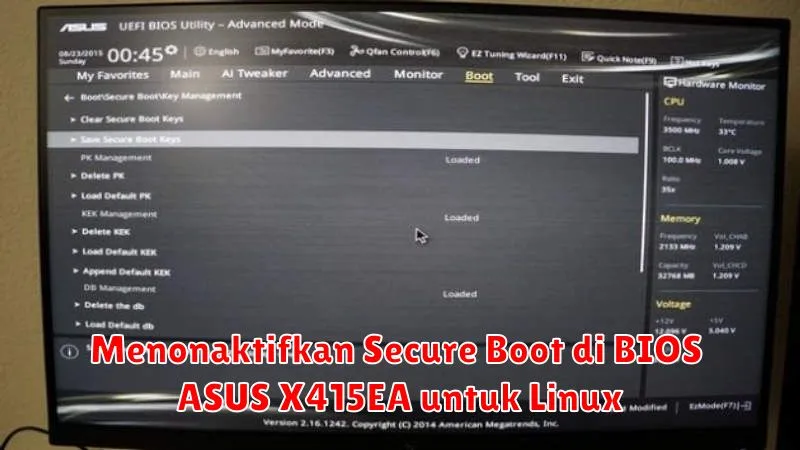
Setelah masuk ke menu BIOS, Anda akan dihadapkan pada beberapa opsi pengaturan perangkat keras. Pada panel bagian atas, temukan dan pilih tab Boot atau sering juga disebut Advanced, tergantung pada versi BIOS ASUS Anda. Dalam tab ini, Anda akan menemukan opsi bernama Secure Boot. Jika sulit ditemukan, bacalah deskripsi yang biasanya ada pada sisi kanan atau bawah layar BIOS yang menjelaskan setiap opsi.
Menonaktifkan Secure Boot
Untuk menonaktifkan Secure Boot, arahkan ke opsi dan tekan Enter. Akan muncul pilihan antara Enabled dan Disabled. Gunakan tombol panah untuk memilih Disabled, kemudian tekan Enter. Pastikan perubahan ini dilakukan dengan hati-hati dan membaca instruksi yang tertera.
Konfigurasi Boot Mode
Setelah menonaktifkan Secure Boot, Anda juga harus memastikan bahwa pengaturan Boot Mode tepat untuk pemasangan Linux. Pada tab Boot, cari opsi yang berlabel Boot Mode atau OS Type. Ubah pengaturan ini ke UEFI atau Legacy, tergantung pada distribusi Linux yang akan diinstal. Beberapa distribusi lebih mudah diinstal dengan mode Legacy, namun kebanyakan mendukung mode UEFI.
Menyimpan Perubahan di BIOS
Setelah semua perubahan dilakukan, Anda harus menyimpan konfigurasi baru dalam BIOS. Tekan tombol F10 atau pilih opsi Save & Exit dari menu. Sistem akan meminta konfirmasi apakah Anda ingin menyimpan perubahan dan keluar dari BIOS, tekan Yes atau Enter untuk menyetujuinya. Laptop kemudian akan otomatis restart.
Install Linux Setelah Menonaktifkan Secure Boot
Saat BIOS telah dikonfigurasi dengan tepat, selanjutnya Anda dapat melanjutkan dengan instalasi Linux. Colokkan media instalasi Linux melalui USB flash drive, kemudian restart laptop. ASUS X415EA seharusnya memulai dari USB drive secara otomatis, atau tekan tombol F8 untuk memilih boot device saat startup. Ikuti instruksi yang muncul untuk menginstal Linux sesuai dengan preferensi Anda.
Troubleshooting Dual Boot Linux dengan Windows
Apabila berniat menggunakan dual boot dengan Windows, ada beberapa hal yang perlu diperhatikan. Pertama, pastikan partisi Windows tidak terhapus atau rusak selama instalasi. Kedua, jika mengalami kesulitan booting ke Windows atau Linux, periksa kembali pengaturan boot order dalam BIOS. Anda mungkin perlu mengatur ulang prioritas agar sistem boot dari hard drive yang memiliki grub atau boot loader lainnya. Terakhir, pastikan untuk memperbarui boot menu melalui terminal dengan perintah update-grub jika menggunakan distribusi dari keluarga Debian atau Ubuntu.