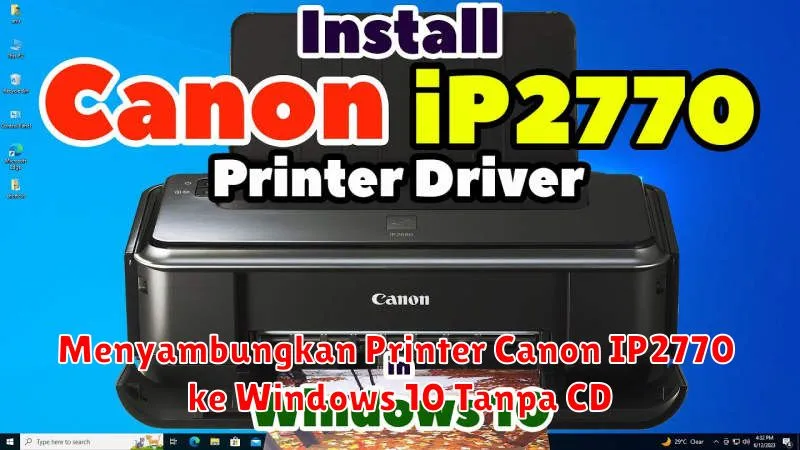
Penyetelan printer sering kali menjadi tugas yang memusingkan, terutama ketika Anda tidak memiliki CD driver bawaan. Salah satu perangkat yang mungkin Anda hadapi adalah Canon IP2770, printer yang telah lama menjadi pilihan banyak pengguna karena kehandalan dan kualitas cetaknya. Namun, bagaimana jika Anda harus menghubungkannya ke komputer Windows 10 tanpa CD?
Proses ini memang bisa sedikit menantang, tetapi jika dilakukan dengan benar, Anda bisa dengan mudah menyambungkan printer ini tanpa perlu menggunakan CD. Artikel ini akan membahas langkah-langkah yang diperlukan serta memberi Anda panduan menyeluruh dan solusi jika Anda menghadapi masalah.
Mengunduh Driver Printer Canon IP2770
Langkah pertama dan terpenting adalah mengunduh driver yang sesuai dengan Canon IP2770. Tanpa driver ini, komputer Anda tidak akan bisa mengenali printer. Berikut adalah langkah-langkah untuk mengunduhnya:
- Buka situs resmi Canon Indonesia.
- Masukkan model printer Anda, dalam kasus ini Canon IP2770, di kolom pencarian.
- Pilih driver yang kompatibel dengan sistem operasi Anda. Pastikan untuk memilih Windows 10 dan versi bit yang tepat (32-bit atau 64-bit).
- Unduh file driver dan simpan di komputer Anda.
Menginstal Driver Printer Canon IP2770
Setelah mengunduh driver yang benar, langkah berikutnya adalah menginstalnya. Berikut panduannya:
- Temukan file driver yang telah diunduh dan klik dua kali untuk mulai menginstalasi.
- Ikuti instruksi pada layar. Pastikan Anda membaca setiap petunjuk dengan seksama agar instalasi berjalan lancar.
- Setelah instalasi selesai, Anda mungkin diminta untuk merestart komputer. Lakukan jika diperlukan.
Menghubungkan Printer ke Komputer
Setelah driver terinstal, saatnya menghubungkan printer Anda. Langkah-langkah berikut akan memandu Anda:
- Pastikan printer dalam keadaan mati.
- Hubungkan kabel USB printer ke port USB komputer Anda.
- Nyalakan printer. Komputer biasanya akan secara otomatis mendeteksi perangkat baru.
Verifikasi Koneksi dan Test Print
Setelah printer Anda terhubung, Anda perlu memastikan bahwa koneksi berfungsi dengan baik dengan mencetak halaman uji:
- Buka menu Settings di Windows 10 dan pilih Devices.
- Pilih Printers & scanners dan cari Canon IP2770 di daftar printer yang terhubung.
- Jika terdaftar, klik nama printer dan pilih Manage, kemudian pilih Print a test page.
- Jika halaman uji tercetak, berarti koneksi berhasil.
Troubleshooting Masalah Koneksi
Bila printer tidak terdeteksi, berikut adalah beberapa langkah troubleshooting yang mungkin membantu:
- Pastikan kabel USB terpasang dengan benar.
- Periksa apakah LED indikator pada printer menyala.
- Jalankan Windows Troubleshooter untuk printer.
- Pastikan driver yang diunduh kompatibel dengan OS dan sistem bit yang Anda gunakan.
Tips Mengatasi Printer Canon IP2770 yang Tidak Terdeteksi
Berikut beberapa tips untuk mengatasi masalah printer yang tidak terdeteksi:
- Coba gunakan port USB yang berbeda di komputer Anda.
- Periksa pembaruan Windows untuk memastikan semua pembaruan terbaru telah diinstal.
- Hapus driver printer yang lama jika ada konflik, kemudian instal ulang.
- Pastikan tidak ada perangkat lain yang mengganggu koneksi USB printer.
Dengan mengikuti langkah-langkah di atas, Anda harus dapat menyambungkan Canon IP2770 ke Windows 10 tanpa CD dengan sukses. Apabila masalah tetap berlanjut, pastikan untuk memeriksa kembali setiap langkah dan mempertimbangkan untuk menghubungi dukungan teknis Canon.