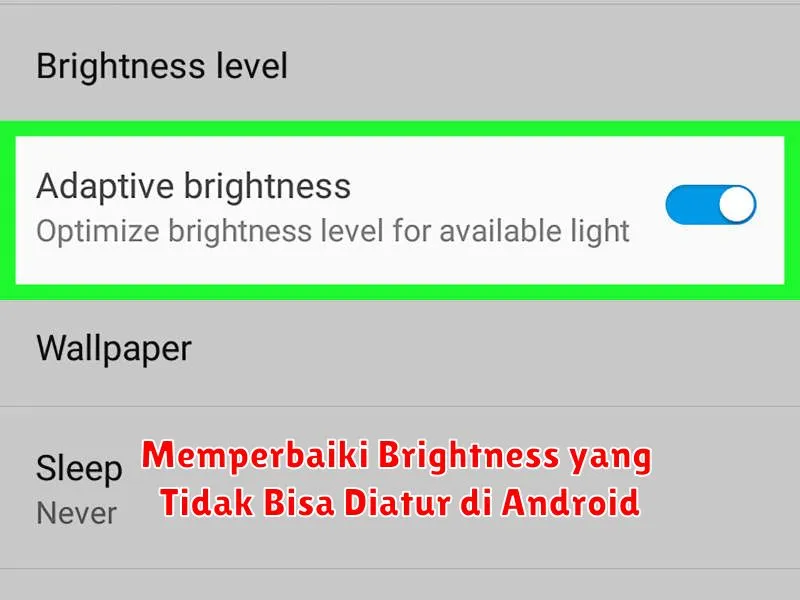
Apakah Anda mengalami masalah dengan tingkat kecerahan atau brightness pada perangkat Android Anda yang tidak bisa diatur? Kondisi ini mungkin menjadi salah satu kondisi yang cukup merepotkan, terutama ketika Anda butuh menyesuaikan layar dalam keadaan cahaya yang berbeda. Jika Anda sedang mencari solusi untuk masalah ini, artikel ini akan memberikan panduan lengkap mengenai cara mengatasi masalah brightness yang tidak bisa diatur pada perangkat Android.
Masalah pengaturan kecerahan yang tidak berfungsi pada perangkat Android bisa disebabkan oleh beberapa faktor, mulai dari pengaturan perangkat hingga software dan masalah perangkat keras. Penting untuk mengindentifikasi sumber masalah agar kita bisa menemukan solusi yang tepat. Berikut adalah beberapa langkah yang bisa Anda coba untuk memperbaiki masalah ini.
Mendiagnosis Masalah Brightness
Langkah pertama dalam memperbaiki masalah ini adalah dengan mendiagnosis sumber masalahnya. Pertama-tama, cobalah untuk melihat apakah masalah ini konsisten atau hanya muncul pada kondisi tertentu. Cek apakah masalah ini terjadi saat Anda menggunakan aplikasi tertentu atau setelah menginstal update tertentu. Informasi ini akan sangat berguna dalam mencari solusi yang tepat.
Memeriksa Pengaturan Brightness Otomatis
Salah satu fitur yang sering kali menyebabkan masalah adalah pengaturan brightness otomatis. Fitur ini memungkinkan perangkat untuk menyesuaikan kecerahan layar berdasarkan cahaya lingkungan di sekitar. Namun, jika sensor cahaya perangkat mengalami masalah, ini bisa mengakibatkan kecerahan yang tidak bisa diatur secara manual. Nonaktifkan fitur brightness otomatis dan lihat apakah ini memperbaiki masalah Anda.
Mengatasi Masalah Perangkat Lunak
Masalah perangkat lunak juga bisa menjadi penyebab utama kecerahan yang tidak bisa diatur. Cobalah untuk memperbarui sistem operasi perangkat Anda ke versi terbaru yang sering kali membawa perbaikan bug yang mungkin terkait dengan masalah brightness. Jika perangkat Anda sudah menggunakan versi terbaru, pertimbangkan untuk menginstal ulang aplikasi-aplikasi yang berkaitan dengan tampilan layar.
Memeriksa Aplikasi Pihak Ketiga yang Bermasalah
Aplikasi pihak ketiga yang memiliki akses ke pengaturan tampilan juga bisa menyebabkan masalah ini. Beberapa aplikasi, seperti aplikasi penghemat baterai, mungkin memanipulasi pengaturan kecerahan untuk menghemat daya. Periksa daftar aplikasi yang terpasang di perangkat Anda dan nonaktifkan atau hapus aplikasi yang bisa menjadi penyebabnya.
Melakukan Kalibrasi Layar
Kalibrasi layar dapat membantu memperbaiki masalah ini, terutama jika masalah disebabkan oleh sensor yang tidak sesuai. Beberapa aplikasi di Google Play Store menawarkan fitur kalibrasi layar yang dapat membantu Anda mengembalikan fungsi pengaturan kecerahan. Gunakan aplikasi terpercaya dan ikuti langkah-langkahnya dengan hati-hati untuk hasil terbaik.
Menyetel Ulang Pabrik Perangkat
Jika langkah-langkah sebelumnya tidak berhasil, menyetel ulang pabrik perangkat bisa menjadi opsi terakhir. Namun, harap dicatat bahwa langkah ini akan menghapus semua data di perangkat Anda, jadi pastikan untuk mencadangkan data penting sebelum melakukannya. Penyelarasan ulang pabrik sering kali memperbaiki masalah perangkat lunak yang tidak dapat dipecahkan dengan cara lain.
Solusi Perbaikan Perangkat Keras
Jika semua solusi di atas tidak membantu, masalah tersebut mungkin terkait dengan perangkat keras. Dalam kasus ini, menghubungi pusat layanan resmi atau teknisi yang berpengalaman adalah langkah terbaik. Mereka dapat melakukan diagnosa lebih lanjut dan memberikan solusi perbaikan yang sesuai.
Mudah-mudahan, dengan mengikuti langkah-langkah di atas, Anda dapat menyelesaikan masalah brightness yang tidak bisa diatur di perangkat Android Anda. Jangan lupa untuk selalu berhati-hati saat melakukan perubahan pengaturan dan pastikan perangkat Anda dalam kondisi aman.