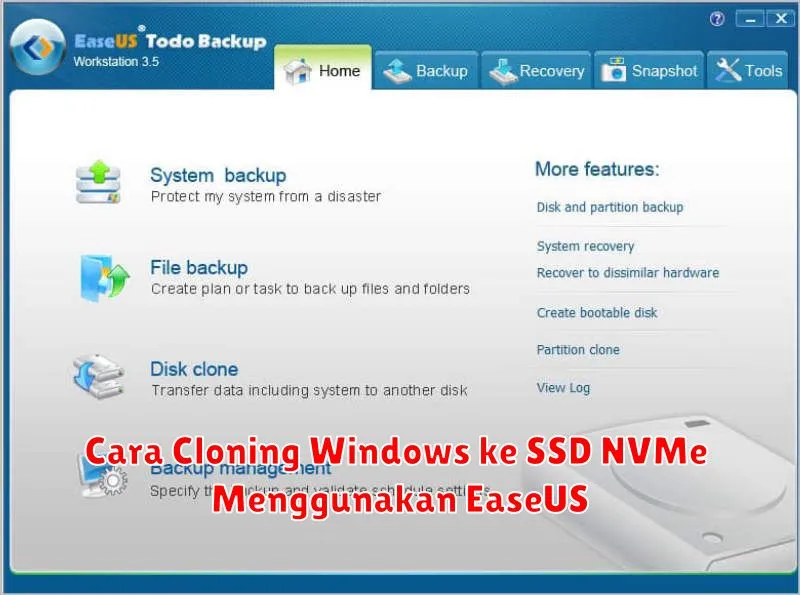
Migrasi sistem operasi Windows ke SSD NVMe merupakan langkah yang bijak bagi Anda yang ingin meningkatkan kinerja komputer. SSD NVMe menawarkan kecepatan baca dan tulis yang jauh lebih tinggi dibandingkan HDD tradisional, sehingga mampu mempercepat waktu booting dan respons aplikasi. Salah satu cara paling efektif untuk melakukan ini adalah dengan menggunakan software EaseUS Todo Backup. Panduan kali ini akan membantu Anda dalam proses cloning ini dengan langkah yang mudah diikuti.
EaseUS Todo Backup adalah software yang dikenal karena keandalannya dalam mencadangkan data dan melakukan cloning disk. Dengan EaseUS, Anda dapat memindahkan seluruh sistem Windows ke SSD NVMe baru tanpa harus menginstal ulang Windows. Berikut panduan lengkap yang mencakup langkah-langkah persiapan hingga menyelesaikan proses cloning.
Persiapan Awal
Sebelum memulai proses cloning, ada beberapa hal yang perlu dipersiapkan. Pertama, pastikan Anda memiliki SSD NVMe yang kapasitasnya mencukupi untuk menampung seluruh data dari HDD atau SSD lama Anda. Untuk hasil optimal, disarankan SSD NVMe memiliki kapasitas minimal yang sama atau lebih besar dari disk sumber.
Pastikan Anda memiliki adaptor atau konektor yang sesuai jika SSD NVMe Anda tidak langsung terhubung ke motherboard. Kemudian, siapkan software EaseUS Todo Backup versi terbaru yang bisa diunduh dari situs resminya. Anda juga perlu mencadangkan data penting untuk mencegah kehilangan data yang tidak diinginkan selama proses cloning.
Instal EaseUS Todo Backup
Instalasi EaseUS Todo Backup sangatlah mudah. Setelah mengunduh installer dari situs resmi EaseUS, jalankan file installer tersebut dan ikuti instruksi yang diberikan. Proses instalasi biasanya memakan waktu beberapa menit tergantung dari spesifikasi komputer Anda. Pastikan Anda memiliki hak administrator untuk melakukan instalasi program ini.
Setelah instalasi selesai, jalankan EaseUS Todo Backup. Pastikan semua perangkat keras yang diperlukan sudah terpasang dengan benar, termasuk SSD NVMe baru Anda.
Pilih Fitur Clone
Dalam dashboard utama EaseUS Todo Backup, Anda akan menemukan berbagai fitur. Pilih opsi “Clone” untuk memulai proses cloning. Fitur ini dirancang khusus untuk menyalin seluruh hard drive, termasuk sistem operasi Windows, aplikasi, dan pengaturan ke hard drive atau SSD baru.
Pilih Source Disk (Windows)
Pada layar berikutnya, Anda akan diminta untuk memilih disk sumber. Pilih partisi atau disk yang saat ini berisi sistem operasi Windows Anda. Pastikan Anda hanya memilih disk yang benar untuk menghindari penyalinan informasi yang tidak diperlukan atau kerusakan data pada disk lain.
Pilih Target Disk (SSD NVMe)
Setelah memilih disk sumber, langkah selanjutnya adalah memilih disk target yaitu SSD NVMe baru Anda. Cermati informasi disk yang ditampilkan untuk memastikan Anda memilih disk yang benar. SSD NVMe biasanya akan terdeteksi otomatis jika telah terhubung dengan benar ke komputer.
Atur Opsi Cloning
Sebelum memulai proses cloning, Anda dapat mengatur beberapa opsi yang tersedia. Yang paling penting adalah mengaktifkan opsi “Optimize for SSD” jika tersedia, karena ini akan memaksimalkan kinerja dan masa pakai SSD Anda. EaseUS Todo Backup juga menyediakan opsi “Sector by sector clone” yang memungkinkan penyalinan byte demi byte sehingga semua data, termasuk ruang kosong akan di-salin.
Mulai Proses Cloning
Setelah semuanya siap dan Anda telah memeriksa pengaturan, klik tombol “Proceed” untuk memulai proses cloning. Waktu yang dibutuhkan untuk menyelesaikan cloning tergantung pada jumlah data dan kecepatan baca/tulis dari disk yang terlibat. Biarkan proses ini berjalan tanpa gangguan untuk mencapai hasil yang optimal.
Boot dari SSD NVMe
Setelah proses cloning selesai, lakukan langkah-langkah berikut agar komputer bisa boot dari SSD NVMe. Masuk ke BIOS atau UEFI dengan menekan tombol tertentu (biasanya F2, F10, DEL tergantung merek komputer) saat booting. Atur SSD NVMe sebagai device boot utama.
Simpan pengaturan dan keluar dari BIOS/UEFI. Komputer Anda akan restart dan, jika semua berjalan lancar, akan boot dari SSD NVMe. Anda sekarang bisa merasakan peningkatan kinerja dengan loading yang lebih cepat dan responsivitas yang lebih baik.
Migrasi sistem Windows Anda ke SSD NVMe bukan lagi hal yang sulit dengan penggunaan software seperti EaseUS Todo Backup. Dengan mengikuti panduan ini, Anda bisa menjalankan sistem lebih cepat dan efisien.