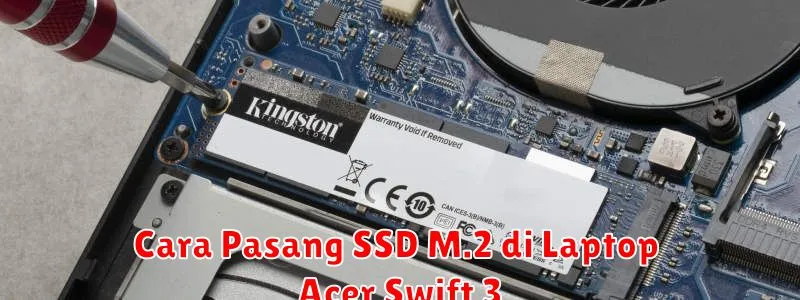
Tingkat kinerja laptop Acer Swift 3 dapat ditingkatkan dengan memasang SSD M.2. Drive solid-state terbaru ini menawarkan kecepatan baca dan tulis yang lebih cepat dibandingkan hard drive tradisional, sehingga meningkatkan performa keseluruhan laptop. Dalam panduan ini, kami akan membahas langkah-langkah lengkap untuk memasang SSD M.2 pada laptop Acer Swift 3 anda.
Langkah awal yang perlu dilakukan sebelum memasang SSD adalah memastikan bahwa perangkat dan peralatan yang dibutuhkan sudah lengkap. Proses pemasangan ini cukup sederhana, namun harus dilakukan dengan hati-hati untuk menghindari kerusakan pada perangkat keras.
Persiapan Pemasangan SSD
Sebelum memulai, pastikan anda memiliki peralatan yang diperlukan yaitu obeng kecil, biasanya obeng Phillips ukuran #0 atau #1. Selain itu, tentu saja, anda memerlukan SSD M.2 yang kompatibel dengan laptop Acer Swift 3. Sebaiknya periksa buku manual atau spesifikasi dari produsen untuk memastikan kompatibilitas.
Persiapkan juga lingkungan kerja yang bersih dan bebas dari listrik statis. Anda bisa menggunakan gelang anti statis atau menyentuh benda logam berjarak sebelum memulai untuk menghilangkan muatan listrik statis dari tubuh.
Membuka Casing Laptop Acer Swift 3
Langkah pertama dalam pemasangan adalah membuka casing bawah laptop. Matikan laptop dan lepaskan semua sumber daya seperti kabel daya dan perangkat USB. Balikkan laptop agar bagian bawah menghadap ke atas.
Gunakan obeng Phillips untuk melepas semua sekrup yang menahan casing. Hati-hati dalam menyimpan sekrup-sekrup tersebut agar tidak hilang. Setelah sekrup dilepas, gunakan alat tipis dan kaku seperti kartu plastik untuk membuka casing dengan lembut. Jangan menggunakan benda logam agar tidak merusak casing.
Menemukan Slot M.2
Setelah casing terbuka, anda perlu menemukan slot M.2 pada motherboard. Biasanya, slot ini berukuran kecil dan terletak dekat dengan bagian dari prosesor atau RAM. Slot ini memiliki sebuah konektor yang khusus untuk SSD M.2.
Slot M.2 biasanya dilengkapi dengan pengunci sekrup di salah satu ujungnya. Jika anda memiliki kesulitan menemukan slot ini, merujuklah pada buku manual Acer Swift 3 atau gunakan sumber daya online yang menyediakan gambar dari tata letak motherboard.
Memasang SSD M.2 pada Slot
Setelah menemukan slot M.2, langkah berikut adalah memasukkan SSD. Masukkan SSD secara sudut sekitar 30 derajat ke dalam slot M.2 hingga terasa terkunci. Jangan gunakan terlalu banyak kekuatan agar tidak merusak pin konektor.
Perhatikan kode notch pada SSD dan slot untuk memastikan orientasi pemasangan sudah sesuai. SSD yang terpasang dengan benar akan terangkat sedikit dan menempel pada pengunci sekrup yang mudah dipasang nanti.
Mengencangkan Sekrup Pengunci SSD
Selanjutnya, gunakan sekrup yang menyertai SSD untuk mengunci SSD M.2 di posisinya. Pastikan SSD dipasang datar dan sejajar dengan motherboard sebelum mengencangkan sekrup. Penguncian yang tepat memastikan SSD terpasang dengan baik dan mencegah kerusakan pada saat laptop digunakan.
Menutup Kembali Casing Laptop
Setelah SSD terpasang dengan baik, anda dapat menutup kembali casing laptop. Pastikan semua pengait dan sekrup terpasang kembali dengan benar untuk menghindari bagian casing tidak terpasang sempurna.
Pasang kembali sekrup dengan hati-hati dan periksa kembali setiap sudut casing agar tidak ada yang longgar. Setelah itu, balikkan laptop kembali ke posisi normal sebelum menyalakan dengan daya listrik.
Verifikasi Pemasangan SSD di Sistem Operasi
Langkah terakhir adalah memverifikasi pemasangan SSD melalui sistem operasi. Nyalakan laptop dan masuk ke BIOS untuk memastikan SSD terdeteksi. Kemudian boot ke sistem operasi dan gunakan utilitas manajemen disk seperti Disk Management di Windows untuk memformat dan menginisialisasi SSD baru.
Setelah terdeteksi dan diformat, SSD M.2 kini siap untuk digunakan. Anda mungkin ingin memindahkan sistem operasi ke SSD atau menggunakan drive baru ini untuk menyimpan aplikasi dan data untuk mendapatkan kinerja yang lebih baik.