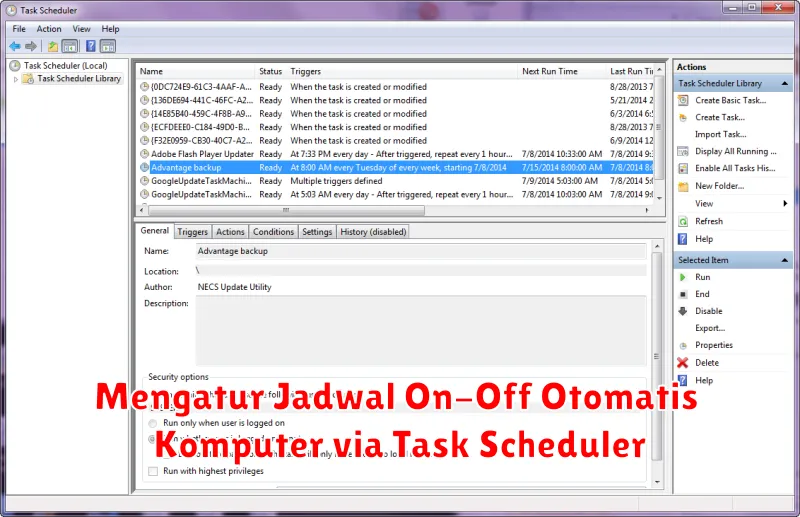
Seiring kemajuan teknologi, mengotomatisasi pekerjaan rutin seperti menghidupkan dan mematikan komputer secara terjadwal sudah menjadi bagian yang tak terpisahkan dari kehidupan sehari-hari. Salah satu tool yang dapat membantu dalam pengaturan ini adalah Task Scheduler. Task Scheduler adalah aplikasi bawaan Windows yang memungkinkan pengguna untuk menjalankan tugas-tugas tertentu pada waktu yang sudah ditentukan. Dalam artikel ini, kita akan membahas langkah demi langkah tentang cara mengatur jadwal on-off otomatis komputer menggunakan Task Scheduler.
Menjadwalkan komputer untuk hidup dan mati secara otomatis dapat membantu menghemat energi dan meningkatkan produktivitas. Mematikan komputer secara otomatis di akhir hari kerja dapat mencegah pemborosan daya, sedangkan menghidupkannya sebelum Anda tiba di lokasi kerja dapat menghemat waktu. Simak panduan lengkapnya di bawah ini untuk memulai pengaturan.
Membuka Task Scheduler
Langkah pertama dalam mengatur jadwal on-off otomatis adalah membuka Task Scheduler. Task Scheduler dapat ditemukan dengan mengikuti langkah berikut:
- Tekan tombol Windows pada keyboard Anda.
- Ketik “Task Scheduler” pada kotak pencarian.
- Klik aplikasi Task Scheduler ketika muncul di hasil pencarian.
Setelah Task Scheduler terbuka, Anda akan melihat antarmuka yang memungkinkan Anda untuk membuat dan mengelola tugas-tugas otomatis.
Membuat Task Baru
Setelah Task Scheduler terbuka, langkah berikutnya adalah membuat task baru. Berikut adalah caranya:
Pada panel sebelah kanan dari jendela Task Scheduler, klik “Create Basic Task” untuk memulai proses pembuatan tugas baru. Ini akan membuka wizard yang akan membantu Anda melalui langkah-langkah pembuatan tugas.
Pada jendela wizard, masukkan nama dan deskripsi tugas yang Anda ingin buat. Misalnya, “_Komputer Otomatis Hidup/Mati Setiap Hari_”. Klik “Next” untuk melanjutkan.
Mengatur Trigger untuk Jadwal On/Off
Pada langkah ini, Anda akan mengatur trigger, yaitu kondisi atau waktu ketika tugas akan dijalankan. Pilih waktu dan frekuensi yang Anda inginkan:
- Pilih “Daily” untuk menjalankan tugas setiap hari. Anda dapat memilih opsi lain seperti “Weekly“, “Monthly“, atau sesuai kebutuhan Anda.
Masukkan waktu yang tepat untuk kapan tugas akan dimulai dan klik “Next“.
Menentukan Aksi untuk Shutdown dan Startup
Ini adalah langkah di mana Anda akan menetapkan aksi yang akan dijalankan ketika trigger terjadi. Anda dapat memilih dari beberapa opsi tindakan:
- Pilih “Start a program“.
- Pada bagian “Program/script“, masukkan perintah untuk mematikan komputer:
shutdown.exe. - Pada bagian “Add arguments“, masukkan:
/s /f /t 0untuk mematikan komputer secara segera.
Untuk menjadwalkan startup, Anda mungkin memerlukan bantuan dari BIOS/UEFI pada komputer Anda karena Windows Task Scheduler tidak dapat menghidupkan komputer dari kondisi mati.
Menambahkan Kondisi untuk Eksekusi Task (Opsional)
Anda dapat menambahkan kondisi tertentu agar task tersebut hanya berjalan dalam kondisi tertentu, seperti laptop terhubung ke sumber daya listrik atau idle selama beberapa menit. Pilih “conditions” dari wizard untuk mengakses pengaturan ini.
Mengatur Pengaturan Tambahan (Opsional)
Pada bagian “Settings“, Anda dapat menentukan pengaturan tambahan seperti membiarkan task dijalankan kembali jika gagal atau menghentikan task jika berjalan lebih lama dari waktu tertentu. Ini membantu memastikan task berjalan dengan efisien.
Verifikasi Jadwal Task
Setelah semua langkah selesai, Anda perlu memverifikasi bahwa task yang telah Anda buat berfungsi sebagaimana mestinya:
- Buka kembali Task Scheduler dan temukan task yang baru saja Anda buat di daftar “Active Tasks“.
- Lakukan uji coba dengan menjalankan task secara manual untuk memastikan perintah yang dimasukkan berfungsi dengan baik.
Dengan menyelesaikan semua langkah di atas, Anda telah berhasil mengatur jadwal on-off otomatis komputer Anda menggunakan Task Scheduler. Dengan pengetahuan ini, Anda dapat menghemat waktu, energi, dan meningkatkan efisiensi operasional dengan lebih baik.