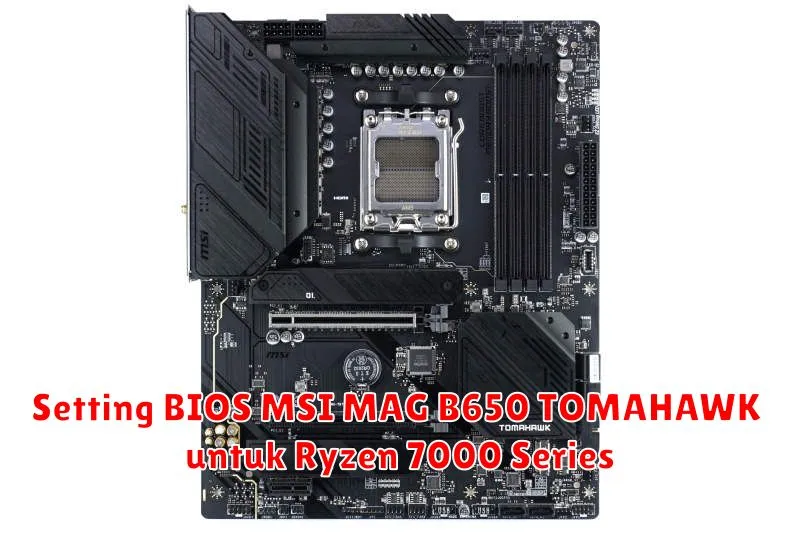
Pada era perkembangan teknologi yang pesat ini, memiliki sistem yang optimal merupakan prioritas bagi banyak pengguna komputer. Bagi pengguna motherboard MSI MAG B650 TOMAHAWK dan prosesor Ryzen 7000 Series, mengatur BIOS dengan tepat dapat memberikan performa yang lebih maksimal. Namun, bagi sebagian orang, mengakses dan mengonfigurasi BIOS dapat menjadi tantangan tersendiri.
Artikel ini akan memberikan panduan lengkap dan mudah dipahami untuk membantu Anda melakukan setting BIOS pada motherboard MSI MAG B650 TOMAHAWK, khususnya untuk mengoptimalkan kinerja prosesor Ryzen 7000 Series. Dengan mengikuti langkah-langkah yang tepat, Anda dapat memastikan sistem Anda berjalan dengan performa terbaik dan stabil.
Persiapan Awal Sebelum Mengakses BIOS
Sebelum Anda mengakses BIOS, pastikan untuk melakukan beberapa persiapan awal yang penting. Pertama, pastikan perangkat keras Anda sudah terpasang dengan benar, termasuk prosesor, RAM, dan perangkat penyimpanan. Hal ini penting agar tidak terjadi masalah saat sistem dihidupkan.
Selain itu, pastikan bahwa Anda memiliki keyboard yang terhubung untuk melakukan navigasi di dalam BIOS. Menggunakan keyboard sangat penting karena pengaturan di dalam BIOS membutuhkan interaksi dari pengguna. Simpan pekerjaan Anda dan restart komputer untuk memulai proses pengaturan BIOS.
Mengakses BIOS MSI MAG B650 TOMAHAWK
Setelah komputer di-restart, segera tekan tombol Del atau F2 pada keyboard Anda saat layar splash dari MSI muncul. Ini adalah cara untuk masuk ke antarmuka BIOS. Jika berhasil, Anda akan melihat antarmuka BIOS MSI yang menarik dan mudah digunakan.
Jika Anda kesulitan untuk masuk ke BIOS, mungkin Anda perlu mengulangi proses restart dan memastikan menekan tombol yang tepat pada waktu yang tepat. Di beberapa kasus, Anda mungkin harus menonaktifkan fitur Fast Boot di Windows untuk lebih mudah mengakses BIOS.
Antarmuka BIOS MSI didesain untuk kemudahan navigasi bagi pengguna. Gunakan tombol panah pada keyboard untuk menjelajahi menu dan opsi yang tersedia di BIOS. Untuk memilih dan mengubah pengaturan, Anda dapat menggunakan tombol Enter.
Pada MSI MAG B650 TOMAHAWK, menu utama menyajikan kategori seperti Settings, OC (Overclocking), Boot, dan lainnya. Anda juga dapat melihat informasi lengkap tentang versi BIOS dan spesifikasi sistem Anda langsung dari menu ini.
Mengatur Boot Order untuk Ryzen 7000 Series
Pengaturan boot order yang benar sangat penting ketika Anda melakukan instalasi sistem operasi baru atau untuk memastikan bahwa perangkat booting utama dikenali lebih dulu. Di menu BIOS, arahkan ke tab Boot dan cari opsi Boot Priority.
Di sini Anda dapat mengatur urutan perangkat boot, seperti menempatkan SSD atau HDD sebagai prioritas utama. Memastikan perangkat boot diprioritaskan dapat mencegah kesalahan boot dan mempercepat waktu booting sistem.
Mengaktifkan XMP Profile untuk Optimasi Memori
Bagi Anda yang menggunakan RAM dengan kecepatan tinggi, mengaktifkan XMP Profile dapat meningkatkan performa sistem secara signifikan. Masuk ke menu OC dan cari opsi XMP. Dengan mengaktifkan profil XMP, BIOS akan secara otomatis mengatur timing dan voltase RAM sesuai spesifikasi optimal pabrikan.
Pastikan bahwa RAM Anda mendukung XMP Profile sebelum mengaktifkannya untuk mencegah ketidakstabilan sistem. Pengaturan ini memastikan memori bekerja pada kapasitas maksimalnya, menjamin kinerja yang lebih baik pada aplikasi berat.
Menyesuaikan Pengaturan Fan Control
Pada menu Hardware Monitor, Anda dapat menyesuaikan pengaturan kipas (fan control) untuk sistem pendingin Anda. Pengaturan ini memungkinkan Anda mengendalikan kecepatan kipas agar sesuai dengan kebutuhan pendinginan dan tingkat kebisingan yang diinginkan.
MSI memiliki fitur Smart Fan yang memungkinkan pengaturan kipas otomatis berdasarkan suhu sistem. Anda dapat mengatur profil yang berbeda untuk menjaga keseimbangan antara performa pendinginan dan kenyamanan suara. Hal ini penting terutama saat sistem digunakan untuk beban kerja yang berat.
Menyimpan Pengaturan BIOS dan Exit
Setelah selesai melakukan semua pengaturan yang diperlukan, pastikan untuk menyimpan perubahan dengan benar. Tekan tombol F10 pada keyboard untuk menyimpan pengaturan dan keluar dari BIOS. BIOS akan meminta konfirmasi sebelum perubahan disimpan. Pilih Yes untuk menyimpan dan me-restart sistem.
Proses restart ini akan memuat pengaturan baru ke dalam sistem dan Anda seharusnya dapat merasakan peningkatan kinerja setelah pengaturan yang sesuai telah diterapkan. Jika terdapat masalah, Anda selalu dapat kembali ke BIOS dan melakukan penyesuaian sesuai kebutuhan.