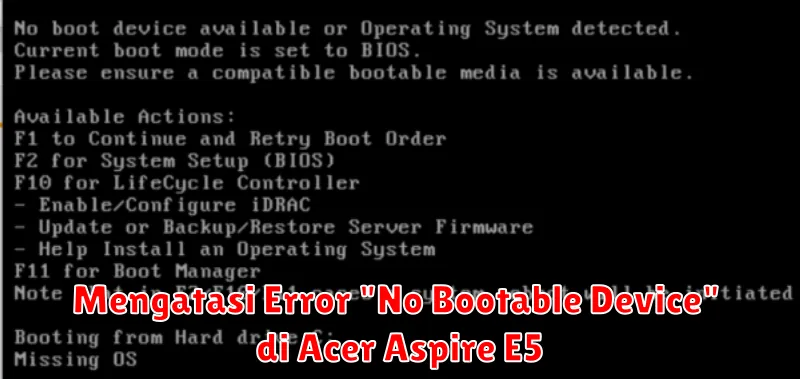
Masalah “No Bootable Device” sering kali dialami oleh pengguna Acer Aspire E5. Pesan error ini biasanya muncul ketika sistem tidak dapat menemukan hard drive atau SSD yang berisi OS yang diperlukan untuk memulai komputer. Masalah ini dapat membuat komputer tidak bisa digunakan dengan semestinya dan sering kali membingungkan pengguna awam yang kurang familiar dengan permasalahan teknis.
Dalam artikel ini, kita akan membahas cara-cara mengatasi masalah “No Bootable Device” di Acer Aspire E5. Langkah-langkah yang akan dibahas meliputi pemeriksaan koneksi fisik drive, pengaturan BIOS, dan penggunaan media instalasi untuk memperbaiki sistem. Dengan mengikuti panduan ini, diharapkan Anda dapat mengembalikan sistem Anda ke kondisi normal.
Memahami Error “No Bootable Device”
Error “No Bootable Device” terjadi ketika komputer tidak dapat menemukan perangkat boot, seperti hard drive atau SSD yang berisi sistem operasi. Komputer membutuhkan sistem operasi untuk memulai proses booting. Jika tidak dapat menemukannya, pesan error ini akan muncul dan menghentikan proses.
Penyebab Umum Error “No Bootable Device” di Acer Aspire E5
Penyebab dari error ini bisa bervariasi, namun beberapa alasan umum meliputi:
- Koneksi antara hard drive atau SSD dengan motherboard mengalami masalah.
- Pengaturan BIOS yang salah, seperti urutan boot yang tidak tepat.
- Kerusakan pada bootloader atau sistem operasi yang rusak.
- Drive penyimpanan mengalami kerusakan fisik.
Memeriksa Koneksi Hard Drive atau SSD
Konektivitas fisik antara drive dan motherboard adalah hal pertama yang harus diperiksa. Masalah sederhana ini bisa menjadi penyebab utama error “No Bootable Device”. Ikuti langkah-langkah ini untuk memeriksanya:
- Matikan komputer dan lepaskan baterai (jika dapat dilepas).
- Buka casing bagian bawah laptop untuk mengakses hard drive atau SSD.
- Pastikan kabel SATA dan konektor daya terhubung dengan baik.
- Pasang kembali hard drive atau SSD dengan hati-hati.
- Tutup casing dan nyalakan kembali komputer.
Memilih Boot Device yang Benar di BIOS
Sistem BIOS mengatur perangkat mana yang akan digunakan sebagai boot device. Pengaturan ini bisa berubah karena update BIOS atau gangguan lainnya. Ikuti langkah-langkah ini untuk memastikan pengaturan yang benar:
- Hidupkan komputer dan segera tekan tombol F2 untuk masuk ke BIOS.
- Gunakan tombol panah untuk masuk ke menu “Boot”.
- Pastikan hard drive atau SSD yang berisi OS berada pada urutan pertama dalam daftar boot.
- Simpan perubahan dengan menekan F10 dan pilih “Yes”.
Menggunakan Media Instalasi Sistem Operasi untuk Memperbaiki Bootloader
Jika bootloader mengalami kerusakan, Anda dapat menggunakan media instalasi sistem operasi untuk memperbaikinya. Langkah-langkahnya adalah sebagai berikut:
- Buat media instalasi (USB flash drive) Windows menggunakan alat resmi dari Microsoft.
- Colokkan USB ke komputer dan nyalakan.
- Masuk ke BIOS dan atur USB sebagai boot device pertama.
- Ikuti petunjuk di layar untuk memilih “Repair your computer”.
- Pilih “Troubleshoot” > “Advanced options” > “Command Prompt”.
- Ketika Command Prompt terbuka, ketik perintah berikut:
bootrec /fixmbrdanbootrec /fixboot.
Menjalankan Startup Repair atau Automatic Repair
Jika perbaikan manual tidak memberikan hasil, Anda bisa mencoba fitur Startup Repair yang otomatis memperbaiki masalah booting. Berikut adalah langkah-langkahnya:
- Menggunakan media instalasi Windows, masuk ke menu perbaikan seperti langkah sebelumnya.
- Pilih “Startup Repair” dari opsi pemulihan otomasi.
- Ikuti petunjuk di layar dan biarkan perangkat melakukan scanning dan perbaikan.
Melakukan Instalasi Ulang Sistem Operasi
Jika semua cara di atas tidak berhasil, opsi terakhir adalah melakukan instalasi ulang sistem operasi. Pastikan untuk mencadangkan semua data penting sebelum melanjutkan proses ini. Langkah-langkah adalah sebagai berikut:
- Buat cadangan semua data penting dari drive.
- Gunakan media instalasi untuk memulai proses instalasi ulang.
- Ikuti petunjuk pemasangan dengan cermat dan pilih opsi untuk menginstal salinan baru dari sistem operasi.
- Selesaikan proses dan pastikan semua driver diinstal setelah OS selesai diinstal.
Mengatasi masalah “No Bootable Device” bisa jadi tugas yang menantang, namun dengan panduan yang tepat, Anda dapat menyelesaikan masalah ini sendiri tanpa memerlukan bantuan teknisi. Jika masalah terus berlanjut, pertimbangkan untuk mencari bantuan dari profesional.