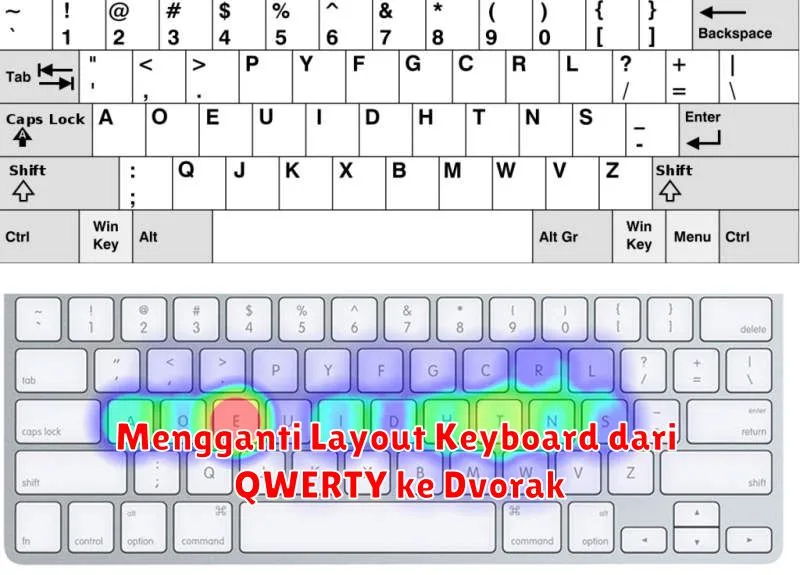
Pernahkah Anda merasa lelah mengetik dengan layout keyboard QWERTY saat ini? Mungkin inilah saatnya untuk mencoba sesuatu yang baru. Salah satu alternatif yang populer dan diperkirakan lebih efisien adalah layout Dvorak Simplified Keyboard (DSK). Layout ini dirancang khusus untuk meningkatkan kecepatan dan mengurangi kelelahan jari saat mengetik.
Sementara QWERTY diciptakan untuk memenuhi kebutuhan mesin tik kuno, Dvorak dirancang dengan mempertimbangkan ergonomi dan kecepatan. Mengganti layout keyboard dari QWERTY ke Dvorak tentunya membutuhkan waktu dan kesabaran, tetapi banyak pengguna melaporkan peningkatan produktivitas yang signifikan setelah beralih. Dalam artikel ini, kami akan membahas langkah-langkah bagaimana mengganti layout keyboard dari QWERTY ke Dvorak dan bagaimana beradaptasi dengan perubahan tersebut.
Mengenal Layout Keyboard Dvorak
Layout keyboard Dvorak dirancang oleh Dr. August Dvorak dan William Dealey pada tahun 1930-an. Berbeda dengan QWERTY, Dvorak memprioritaskan huruf vokal dan konsonan yang paling sering digunakan berada di baris tengah, memungkinkan pengetikan yang lebih efisien dan mengurangi gerakan jari yang tidak perlu.
Konsep utama dari Dvorak adalah menurunkan gerakan jari dan meningkatkan kelancaran mengetik. Ini dilakukan dengan menempatkan sekitar 70% penekanan tombol pada baris tengah, serta meratakan distribusi pengetikan antara tangan kanan dan kiri untuk stabilitas dan kenyamanan.
Mengaktifkan Layout Keyboard Dvorak di Sistem Operasi
Setiap sistem operasi modern, baik itu Windows, macOS, atau Linux, mendukung layout Dvorak. Berikut adalah langkah-langkah untuk mengaktifkannya di masing-masing sistem:
Windows
- Buka Settings dan pilih Time & Language.
- Pilih Language, kemudian klik Add a language.
- Pilih English (United States) atau bahasa lain yang mendukung Dvorak, kemudian klik Options.
- Di bawah Keyboards, klik Add a keyboard dan pilih United States-Dvorak.
macOS
- Buka System Preferences dan klik Keyboard.
- Pilih tab Input Sources, klik +, dan pilih bahasa Anda.
- Di kotak Keyboard Layout, pilih Dvorak kemudian klik Add.
Linux
- Buka Settings dan navigasikan ke Region & Language.
- Pilih bahasa dan klik + untuk menambahkan layout baru.
- Pilih Dvorak dan pastikan untuk mengaturnya sebagai default.
Berlatih Mengetik dengan Layout Dvorak
Menguasai Dvorak memerlukan waktu dan dedikasi. Pada awalnya, Anda mungkin merasakan frustrasi, tapi latihan yang konsisten dapat membantu. Berikut adalah beberapa cara untuk memulai:
- Belajar melalui program online seperti TypingClub atau KeyBR, yang menawarkan modul khusus untuk Dvorak.
- Cetak peta keyboard Dvorak dan tempel di dekat area kerja Anda untuk referensi cepat.
- Lakukan latihan singkat secara rutin, mulai dari 15-30 menit setiap hari untuk mengembangkan memori otot.
Menggunakan Software dan Tools untuk Membantu Transisi ke Dvorak
Selain alat online, ada beberapa software dan aplikasi yang dapat membantu transisi Anda ke Dvorak:
Software Khusus
- Dvorak Assistant: Aplikasi ini memberikan petunjuk visual dan umpan balik real-time saat mengetik.
- Tipp10: Salah satu software pelatihan mengetik yang mendukung layout Dvorak, ideal untuk pemula.
Penyesuaian Browser
- Extensions: Gunakan extension browser untuk mengganti layout di dalam browser, sehingga dapat berlatih sambil berselancar.
Tips dan Trik untuk Mengatasi Kesulitan Mengetik Dvorak
Mengubah kebiasaan mengetik butuh waktu, dan berikut adalah beberapa tips untuk membantu Anda mengatasi tantangan:
“Jangan terburu-buru, setiap hal baik butuh waktu untuk dicapai.” – Anonim
- Pasang label huruf: Tempel label pada keyboard agar Anda tidak tergoda melihat tombol saat mengetik.
- Gunakan touch typing: Latihan ini akan membantu mengurangi ketergantungan pada visual dan meningkatkan kecepatan pengetikan.
- Catat kemajuan: Membukukan perkembangan dari waktu ke waktu dapat menjadi motivasi tambahan.
Membandingkan Keuntungan dan Kerugian Menggunakan Layout Dvorak
Meskipun Dvorak memiliki banyak keuntungan, ada beberapa kelemahan yang perlu dipertimbangkan sebelum beralih permanen:
Keuntungan
- Meningkatkan kecepatan mengetik: Pengguna yang ahli dapat mengalami peningkatan kecepatan pengetikan sebesar 30%-40% dibandingkan QWERTY.
- Ergonomi yang lebih baik: Mengurangi tekanan pada jari dan risiko carpal tunnel syndrome.
- Keselarasan tangan: Distribusi kerja yang lebih merata antara kedua tangan.
Kerugian
- Kurva belajar yang curam: Butuh waktu dan dedikasi untuk beradaptasi sepenuhnya.
- Ketersediaan terbatas: Tidak semua tempat atau perangkat mendukung layout Dvorak secara default.
Pada akhirnya, pilihan untuk mengubah layout keyboard adalah keputusan personal yang harus disesuaikan dengan kebutuhan individu. Dengan informasi ini, Anda dapat membuat keputusan yang tepat apakah beralih ke Dvorak akan memberikan manfaat bagi Anda.