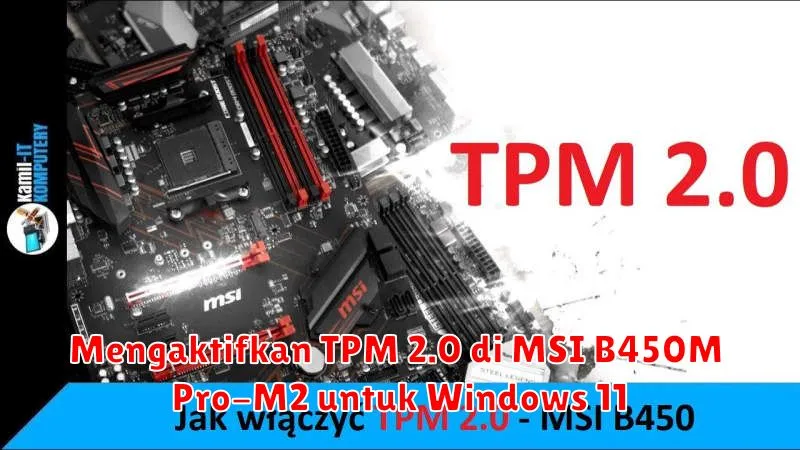
Windows 11 hadir dengan berbagai pembaruan fitur dan peningkatan keamanan yang signifikan dibandingkan pendahulunya, Windows 10. Salah satu syarat utama agar perangkat dapat menjalankan Windows 11 adalah adanya dukungan terhadap Trusted Platform Module atau TPM 2.0. TPM 2.0 adalah chip keamanan khusus yang dirancang untuk mengamankan perangkat keras dan sistem operasi, memberikan perlindungan tambahan terhadap ancaman keamanan cyber.
Bagi para pengguna motherboard MSI B450M Pro-M2, mengaktifkan TPM 2.0 merupakan langkah penting untuk meningkatkan keamanan sistem sekaligus memastikan kompatibilitas dengan Windows 11. Proses ini mungkin terdengar teknis, namun dapat dilakukan dengan mudah jika mengikuti langkah-langkah yang tepat. Artikel ini akan membahas secara mendalam cara mengaktifkan TPM 2.0 pada motherboard ini.
Prasyarat Mengaktifkan TPM 2.0
Sebelum melanjutkan ke langkah-langkah praktis, ada beberapa prasyarat yang perlu dipenuhi. Pastikan bahwa versi BIOS motherboard sudah diperbarui ke versi terbaru karena BIOS lama mungkin tidak mendukung fitur TPM 2.0. Juga, tidak ada salahnya untuk membaca buku manual motherboard karena bisa jadi ada informasi tambahan yang berguna saat melakukan konfigurasi.
Mengakses BIOS pada MSI B450M Pro-M2
Langkah pertama untuk mengaktifkan TPM 2.0 adalah mengakses BIOS pada sistem Anda. Untuk melakukannya, nyalakan atau restart komputer Anda dan tekan tombol Delete berulang kali saat logo MSI muncul di layar. Hal ini akan membawa Anda ke Main Menu BIOS.
Menemukan dan Mengaktifkan Fitur TPM 2.0
Dalam BIOS, navigasilah ke bagian Settings dan kemudian ke Security. Di sini, Anda akan menemukan opsi TPM atau Security Device Support. Jika opsi ini belum diaktifkan, Anda dapat memilih menu tersebut untuk mengubah status menjadi Enabled. Penting untuk mencatat bahwa letak opsi dapat sedikit bervariasi tergantung pada versi BIOS yang digunakan.
Menyimpan Pengaturan BIOS dan Restart
Setelah mengaktifkan TPM 2.0, langkah berikutnya adalah menyimpan konfigurasi yang baru saja dilakukan. Tekan tombol F10 kemudian pilih Yes untuk menyimpan perubahan dan melakukan restart pada sistem. Pastikan untuk tidak mematikan komputer secara paksa selama proses ini berlangsung untuk menghindari kerusakan data atau sistem.
Verifikasi TPM 2.0 di Windows
Setelah komputer menyala kembali, Anda dapat memverifikasi apakah TPM 2.0 sudah terdeteksi oleh sistem operasi Windows. Caranya dengan membuka Device Manager dan mencari kategori Security Devices. Di sini, Anda seharusnya melihat Trusted Platform Module 2.0 terdaftar. Alternatif lain, ketikkan tpm.msc di kolom pencarian dan jalankan alat tersebut untuk mengecek status TPM.
Troubleshooting: TPM 2.0 Tidak Terdeteksi
Jika setelah mengikuti langkah-langkah di atas TPM 2.0 tetap tidak terdeteksi, beberapa langkah troubleshooting berikut bisa dicoba. Pertama, coba perbarui BIOS ke versi lebih baru jika belum dilakukan. Kedua, masuk kembali ke BIOS dan periksa apakah semua pengaturan telah disimpan dengan benar. Terakhir, pastikan tidak ada konflik perangkat keras lain yang mungkin menyebabkan TPM gagal terdeteksi.
Dengan mengikuti langkah-langkah yang tepat, proses mengaktifkan TPM 2.0 bisa dilakukan dengan mudah dan cepat. Langkah ini tidak hanya menjamin kompatibilitas perangkat dengan Windows 11, tetapi juga mengoptimalkan keamanan komputer Anda dari ancaman yang mungkin timbul.