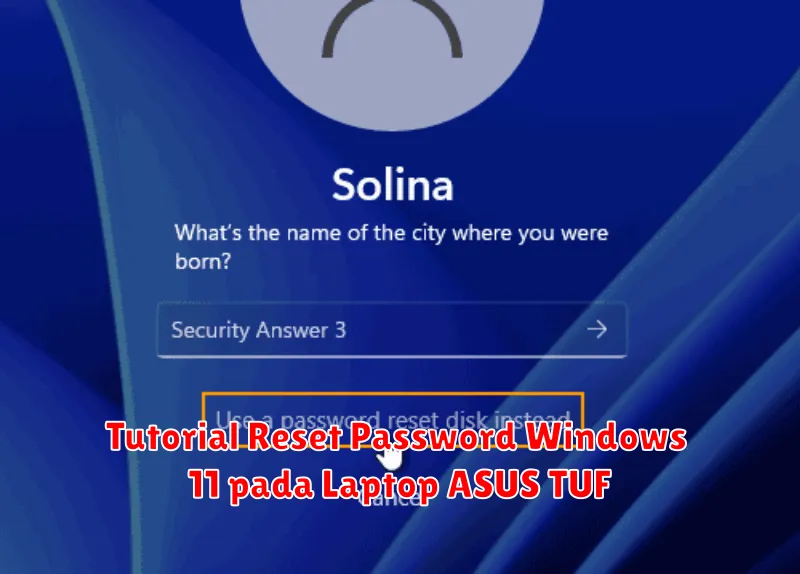
Memulihkan password Windows 11 bisa menjadi tugas yang menantang, terutama jika Anda tidak terbiasa dengan langkah-langkah yang diperlukan. Namun, dengan panduan yang tepat, proses ini dapat dijalankan dengan mudah dan cepat. Artikel ini akan memandu Anda melalui setiap langkah untuk reset password secara tiba-tiba pada Laptop ASUS TUF Anda.
Memahami cara reset password di Windows 11 penting untuk menjaga keamanan data dan memastikan Anda selalu memiliki akses ke sistem Anda. Dalam panduan ini, kita akan membahas beberapa metode dan langkah yang mudah diikuti agar Anda dapat memulihkan akses dengan cepat tanpa perlu bantuan profesional.
Persiapan Sebelum Reset Password
Sebelum memulai proses, pastikan Anda memiliki akses ke beberapa alat dan informasi yang diperlukan. Ini termasuk akses ke akun email yang terhubung dengan akun Windows Anda dan mungkin akses ke sebuah media instalasi Windows 11 jika diperlukan. Juga, pastikan mem-backup data penting karena melakukan perubahan sistem dapat berisiko menghapus informasi berharga.
Perangkat ASUS TUF yang Anda gunakan harus memiliki daya yang cukup untuk menjalani proses reset ini. Sambungkan perangkat ke charger atau pastikan baterai terisi penuh sebelum melanjutkan. Selain itu, verifikasi bahwa Anda memiliki akses internet jika memilih untuk menggunakan akun Microsoft sebagai solusi recovery.
Mengakses Opsi Pemulihan Windows 11
Langkah selanjutnya adalah mengakses opsi pemulihan sistem. Pada Windows 11, Anda dapat melakukannya melalui menu Pengaturan. Klik “Start”, lalu pilih “Settings”. Di sini, navigasikan ke “System” dan pilih “Recovery”. Melalui menu ini, Anda bisa mengakses berbagai opsi untuk memperbaiki dan memulihkan sistem Anda, termasuk reset password.
Jika Anda tidak dapat masuk ke sistem, gunakan opsi pemulihan dari layar masuk dengan menekan tombol “Reset this PC”. Ini memungkinkan Anda memulihkan sistem ke kondisi sebelumnya tanpa harus mengakses akun.
Menggunakan Akun Microsoft untuk Reset Password
Jika Anda menggunakan akun Microsoft untuk login, prosesnya lebih sederhana. Anda dapat me-reset password secara online melalui situs web resmi Microsoft. Pergi ke halaman pemulihan akun dan ikuti instruksi untuk mengatur ulang password Anda. Pastikan untuk memverifikasi identitas dengan mengakses email atau nomor telepon yang terkait dengan akun.
Setelah password diubah, gunakan password baru untuk masuk kembali ke Windows 11. Ini adalah metode yang paling mudah dan cepat selama Anda memiliki akses internet dan informasi verifikasi.
Reset Password dengan Media Instalasi Windows 11
Metode ini berguna jika Anda memiliki media instalasi Windows 11, seperti USB flash drive atau DVD. Mulai ulang komputer dan boot dari media tersebut. Ikuti instruksi pada layar hingga Anda sampai ke opsi “Install Now”. Pilih “Repair your computer” untuk masuk ke mode pemulihan.
Dari sini, navigasikan ke “Troubleshoot” dan pilih “Advanced options”. Gunakan Command Prompt untuk mengakses alat yang lebih canggih, yang memungkinkan Anda mengganti password tanpa masuk ke Windows.
Menggunakan Command Prompt untuk Reset Password
Untuk pengguna yang lebih teknis, Command Prompt dapat memberikan cara untuk mengganti password. Mulailah dengan mengakses mode pemulihan seperti dibahas sebelumnya. Setelah berada di Command Prompt, gunakan perintah seperti net user untuk mengubah atau mereset password pengguna setempat.
Pastikan Anda mengetik perintah dengan benar, karena kesalahan dapat menyebabkan perubahan atau masalah yang tidak diinginkan pada sistem. Jika Anda tidak yakin, mencari bantuan lebih lanjut atau konsultasi dengan profesional IT direkomendasikan.
Tips Keamanan Setelah Reset Password
Setelah berhasil mereset password, jaga keamanan akun dengan memperbarui langkah-langkah keamanan. Pertimbangkan untuk mengaktifkan otentikasi dua faktor dan secara teratur memperbaharui password dengan kombinasi huruf, nomor, dan simbol yang kuat.
Selain itu, selalu perbarui perangkat lunak keamanan dan sistem operasi untuk melindungi dari ancaman terbaru. Dengan langkah-langkah ini, Anda dapat menjamin bahwa perangkat ASUS TUF Anda aman dan melindungi data pribadi dengan maksimal.