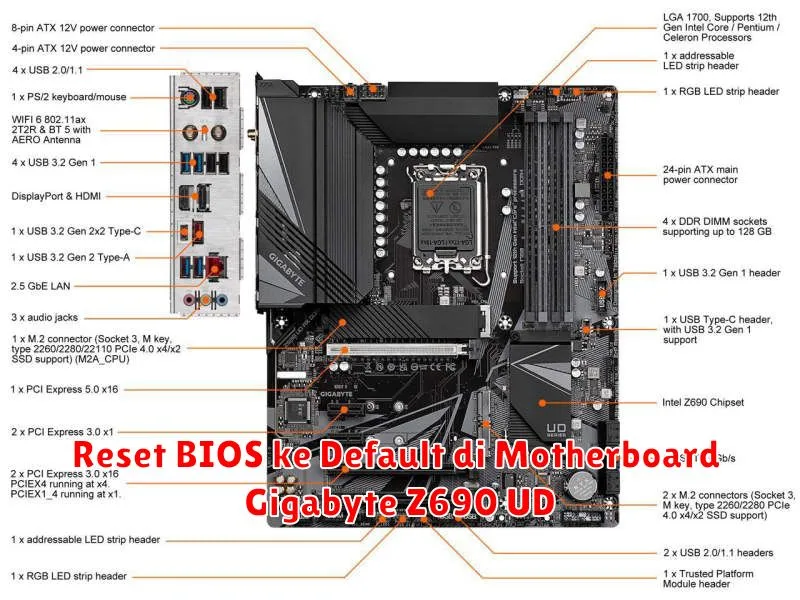
Mengatur ulang BIOS ke pengaturan default pada motherboard Gigabyte Z690 UD bisa menjadi solusi untuk berbagai permasalahan teknis, seperti masalah boot, overclocking yang tidak stabil, dan pengaturan sistem yang salah. Mengetahui cara yang tepat untuk mereset BIOS bisa menghemat waktu dan mencegah frustrasi jika menghadapi kendala yang terkait dengan sistem Anda.
Sebelum melanjutkan, penting untuk menyadari bahwa mereset BIOS berarti semua pengaturan kustom yang sebelumnya diatur akan hilang. Oleh karena itu, jika ada pengaturan khusus yang perlu dipertahankan, pastikan untuk mencatatnya. Dalam artikel ini, kami akan membahas beberapa metode untuk mereset BIOS pada motherboard Gigabyte Z690 UD yang meliputi penggunaan tombol Clear CMOS, melalui BIOS Setup Utility, serta metode lainnya. Simak dengan seksama langkah-langkah berikut ini.
Langkah-langkah Reset BIOS Gigabyte Z690 UD via Tombol Clear CMOS
Salah satu cara paling mudah untuk mereset BIOS adalah dengan menggunakan tombol Clear CMOS yang tersedia pada motherboard. Langkah-langkahnya adalah sebagai berikut:
- Matikan komputer dan cabut kabel daya dari sumber listrik.
- Temukan tombol Clear CMOS pada motherboard Gigabyte Z690 UD. Biasanya berada di dekat baterai CMOS atau port konektor rear I/O.
- Tekan dan tahan tombol Clear CMOS selama 5-10 detik.
- Colokkan kembali kabel daya dan nyalakan komputer.
Setelah langkah-langkah diatas selesai, BIOS akan kembali ke pengaturan default pabrik.
Reset BIOS Gigabyte Z690 UD Melalui BIOS Setup Utility
Metode lain untuk mereset BIOS adalah melalui BIOS Setup Utility. Metode ini biasanya dilakukan bagi yang ingin memastikan reset dilakukan lewat sistem:
- Hidupkan komputer dan tekan tombol DEL atau F2 saat booting untuk masuk ke BIOS.
- Arahkan ke menu “Save & Exit”.
- Pilih opsi “Load Optimized Defaults”.
- Terapkan perubahan dan keluar dari BIOS Setup Utility.
Metode ini ideal jika Anda memiliki akses ke sistem dan dapat masuk ke BIOS tanpa masalah.
Mengembalikan Pengaturan BIOS ke Default pada Gigabyte Z690 UD via Baterai CMOS
Jika kedua metode di atas tidak berhasil atau tombol Clear CMOS tidak ditemukan, Anda dapat mengembalikan pengaturan BIOS dengan melepas baterai CMOS. Berikut adalah langkah-langkah untuk melakukannya:
- Matikan komputer dan cabut kabel daya.
- Buka casing untuk mendapatkan akses ke motherboard.
- Lepaskan baterai CMOS secara hati-hati. Tunggu sekitar 5 menit untuk memastikan semua daya yang tersimpan terlepaskan.
- Pasang kembali baterai CMOS.
- Tutup casing dan colokkan kembali kabel daya kemudian nyalakan komputer.
Dengan melepas dan memasang kembali baterai CMOS, semua pengaturan BIOS akan kembali ke kondisi default.
Solusi Masalah Umum Setelah Reset BIOS
Setelah me-reset BIOS, Anda mungkin menemukan beberapa masalah umum yang perlu segera diatasi:
- Perangkat tidak terdeteksi: Pastikan semua kabel dan komponen terpasang dengan benar.
- Pengaturan waktu dan tanggal perlu diatur ulang: Masuk ke BIOS dan sesuaikan kembali pengaturan waktu.
- Sistem tidak dapat boot: Verifikasi urutan boot di BIOS sesuai dengan konfigurasi sistem Anda.
Pahami bahwa setiap sistem memiliki keunikan, jadi solusi bisa berbeda tergantung pada masalah spesifik yang dihadapi.
Tips Tambahan Saat Melakukan Reset BIOS
Ada beberapa tips yang perlu diperhatikan saat melakukan reset BIOS:
- Selalu cadangkan pengaturan BIOS jika memungkinkan sebelum melakukan reset.
- Jangan lupa untuk merekam konfigurasi overclock jika Anda seorang enthusiast.
- Ketahui setiap perubahan dalam sistem yang mungkin diperlukan setelah reset, seperti penginstalan ulang driver atau pembaruan bios.
- Gunakan alat pelindung statis untuk mencegah kerusakan komponen selama proses reset.
Dengan mengikuti panduan tersebut, proses reset BIOS dapat dilakukan dengan aman dan efisien.