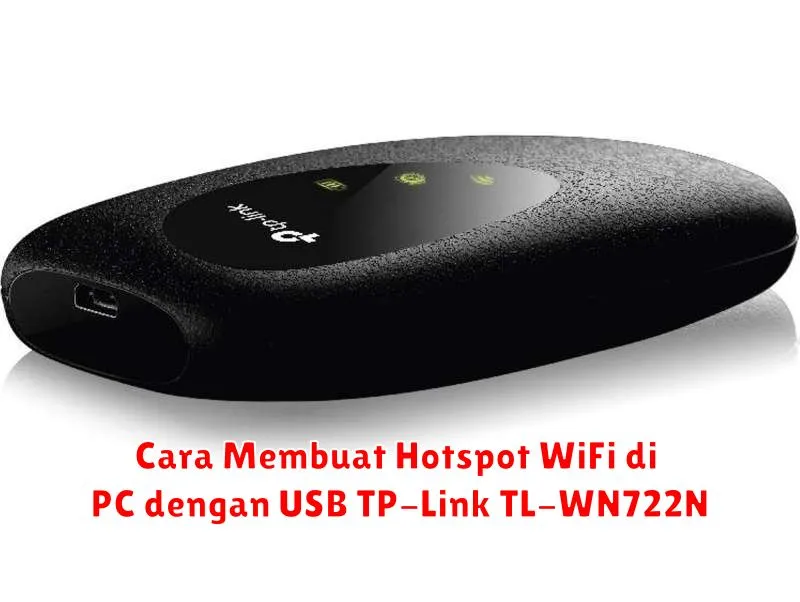
Menyediakan koneksi internet melalui hotspot WiFi di PC Anda kini menjadi lebih mudah dengan perangkat USB TP-Link TL-WN722N. Dalam artikel ini, kita akan membahas langkah-langkah untuk mengubah PC Anda menjadi sumber WiFi yang dapat digunakan oleh perangkat lain seperti smartphone, tablet, atau laptop.
Panduan ini dirancang agar mudah dipahami dan akan sangat bermanfaat bagi Anda yang ingin memaksimalkan penggunaan internet tanpa perlu perangkat lain seperti modem atau router. Dengan mengikuti langkah-langkah berikut, Anda dapat menghemat biaya pengadaan perangkat tambahan dan memanfaatkan perangkat yang sudah ada.
Persiapan Awal Sebelum Membuat Hotspot
Sebelum memulai, ada beberapa persiapan yang perlu dilakukan. Pastikan Anda sudah memiliki USB WiFi Adapter *TP-Link TL-WN722N* yang akan kita gunakan sebagai alat untuk membuat hotspot. Selain itu, pastikan PC Anda terhubung ke internet, bisa melalui kabel LAN atau WiFi. Download juga driver dan software pendukung untuk TP-Link TL-WN722N dari situs resmi TP-Link.
Memastikan bahwa PC Anda menggunakan Windows 11 adalah hal penting lainnya. Sistem operasi yang berbeda mungkin memiliki langkah pengaturan yang berbeda, dan artikel ini secara khusus ditulis untuk Windows 11.
Instalasi Driver TP-Link TL-WN722N
Langkah pertama yang harus dilakukan adalah menginstal driver dari TP-Link TL-WN722N. Proses mudah ini dimulai dengan mengunduh driver dari situs resmi *TP-Link*. Setelah driver diunduh, klik dua kali pada berkas instalasi untuk memulai proses instalasi. Ikuti petunjuk yang muncul di layar hingga selesai.
Pastikan selama proses instalasi, USB Adapter sudah terpasang di port USB PC Anda. Ini penting untuk memastikan driver mengenali perangkat dan dapat terinstall dengan proper. Setelah instalasi selesai, perangkat akan siap digunakan.
Konfigurasi Hotspot di Windows 11
Dengan driver yang sudah terinstal, langkah selanjutnya adalah mengatur perangkat untuk berfungsi sebagai hotspot. Buka pengaturan jaringan dengan masuk ke Settings > Network & Internet > Mobile Hotspot. Aktifkan mobile hotspot, dan konfigurasikan dengan memilih koneksi internet yang akan dibagikan.
Anda juga dapat mengatur nama jaringan (SSID) dan kata sandi hotspot sesuai keinginan. Pastikan untuk mencatat informasi ini karena akan dibutuhkan oleh perangkat lain untuk terhubung ke hotspot Anda.
Setting Keamanan Hotspot
Keamanan merupakan aspek yang sangat penting ketika membuat hotspot pribadi. Dalam pengaturan hotspot, pilih opsi keamanan yang menawarkan WPA2 atau yang lebih tinggi untuk memastikan koneksi WiFi dilindungi dengan baik.
Pastikan juga untuk mengganti kata sandi secara berkala dan menghindari penggunaan kata sandi yang mudah ditebak seperti tanggal lahir atau kata-kata umum. Hal ini untuk menghindari akses yang tidak diinginkan ke jaringan Anda.
Troubleshooting Hotspot Tidak Berfungsi
Jika hotspot tidak berfungsi sebagaimana mestinya, ada beberapa langkah pemecahan masalah yang bisa dicoba. Cek kembali apakah driver sudah terinstal dengan benar, dan perangkat USB terhubung dengan baik. Anda juga bisa mencoba memulai ulang PC atau menghubungi perangkat ke port USB yang berbeda.
Periksa juga apakah pengaturan jaringan pada Windows 11 sudah sesuai dengan yang direkomendasikan. Kadang kala, pembaruan sistem operasi dapat mempengaruhi fungsi hotspot, sehingga penting untuk memastikan sistem dalam kondisi terbaru.
Tips Memaksimalkan Koneksi Hotspot
Untuk mendapatkan koneksi terbaik dari hotspot Anda, pertimbangkan untuk menempatkan PC di area yang terbuka dan tinggi, sehingga sinyal dapat menyebar maksimal. Hindari meletakkan perangkat di dekat tembok tebal atau objek metal yang dapat menghalangi sinyal.
Jangan lupa memperbarui perangkat lunak TP-Link secara rutin. Pembaruan ini tidak hanya akan memperbaiki bug tetapi juga dapat memberikan peningkatan performa pada konektivitas WiFi Anda. Terakhir, batasi jumlah perangkat yang terhubung pada hotspot untuk menjaga kecepatan koneksi optimal.