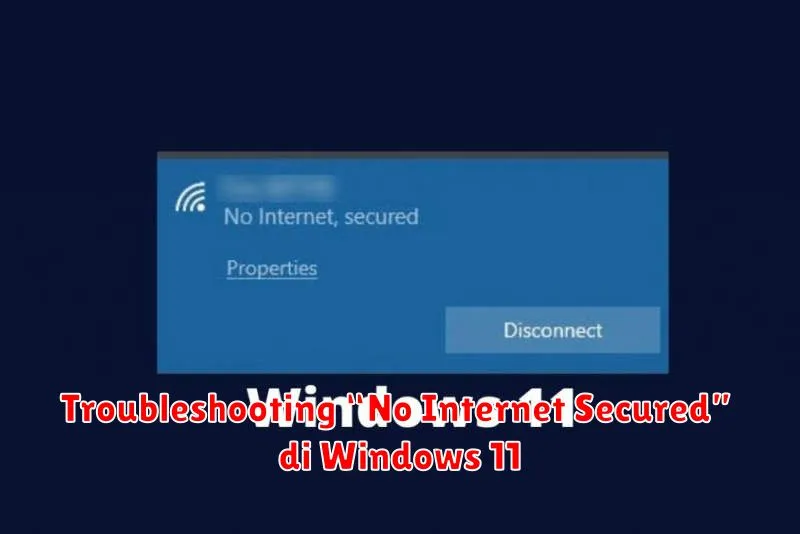
Ketika menggunakan komputer dengan sistem operasi Windows 11, tidak jarang kita menemui kendala terkait koneksi internet. Salah satu masalah yang sering muncul adalah pesan “No Internet, Secured”. Pesan ini menandakan bahwa meskipun Anda terhubung ke jaringan Wi-Fi, tidak ada akses internet yang dapat digunakan. Masalah ini dapat menjadi sangat menyebalkan, terutama ketika Anda tengah membutuhkan koneksi internet untuk menyelesaikan pekerjaan atau hiburan.
Artikel ini akan membahas sejumlah langkah sederhana yang dapat Anda lakukan untuk mengatasi masalah ini. Dengan mengikuti panduan langkah demi langkah di bawah ini, Anda diharapkan dapat menemukan solusi yang tepat untuk mengembalikan konektivitas internet Anda.
Memahami Pesan “No Internet, Secured”
Pesan “No Internet, Secured” pada dasarnya menunjukkan bahwa perangkat Anda terhubung ke jaringan lokal, namun tidak dapat mengakses internet. Ada beberapa penyebab yang dapat mengakibatkan hal ini, seperti kesalahan konfigurasi pada router, masalah dengan penyedia layanan internet (ISP), atau pengaturan yang salah pada komputer Anda.
Restart Perangkat dan Router
Salah satu langkah termudah dan seringkali efektif dalam mengatasi sebagian besar masalah jaringan adalah dengan melakukan restart. Cobalah untuk mematikan komputer Anda dan juga router selama beberapa menit, kemudian nyalakan kembali. Langkah ini dapat membantu memperbaiki masalah kecil yang terjadi pada koneksi jaringan.
Memeriksa Kabel dan Koneksi
Pastikan bahwa semua kabel yang ada di router dan modem terpasang dengan benar. Terkadang koneksi yang longgar atau kabel yang rusak dapat menjadi sumber masalah. Periksa juga lampu indikator pada modem dan router untuk memastikan bahwa keduanya berfungsi dengan baik dan memberikan sinyal yang memadai.
Menjalankan Network Troubleshooter
Windows 11 menyediakan fitur Network Troubleshooter yang dapat membantu Anda menyelesaikan masalah jaringan. Untuk mengaksesnya, buka Settings > Network & Internet > Status > Network Troubleshooter. Ikuti petunjuk yang diberikan, dan biarkan Windows mendeteksi serta memperbaiki masalah jika memungkinkan.
Memperbarui atau Menginstal Ulang Driver Jaringan
Driver jaringan yang usang atau rusak dapat menyebabkan masalah koneksi. Akses Device Manager, cari Network adapters, lalu perbarui driver yang ada atau jika perlu, hapus dan instal ulang driver tersebut dari situs resmi pabrikan perangkat jaringan Anda.
Memeriksa Pengaturan IP Address
Pengaturan IP Address yang salah dapat menyebabkan ketidakmampuan untuk terhubung ke internet. Pastikan bahwa komputer Anda diatur untuk menerima alamat IP secara otomatis melalui DHCP (Dynamic Host Configuration Protocol). Anda dapat memeriksa ini melalui Settings > Network & Internet > Wi-Fi > Manage known networks kemudian pilih jaringan Anda, dan klik Properties.
Menghapus Cache DNS
Kadangkala, masalah pada catatan DNS lokal dapat menghalangi konektivitas. Untuk membersihkan cache DNS, buka Command Prompt sebagai Administrator dan ketik perintah ipconfig /flushdns, kemudian tekan Enter. Ini akan me-refresh cache DNS dan dapat membantu menyelesaikan masalah tersebut.
Mematikan Sementara Antivirus dan Firewall
Perangkat lunak antivirus atau firewall yang terkonfigurasi secara ketat terkadang dapat memblokir koneksi internet. Cobalah mematikan sementara aplikasi tersebut untuk memeriksa apakah ini membantu memulihkan koneksi. Ingat untuk menyalakannya kembali setelah pengujian selesai untuk menjaga keamanan PC Anda.
Melakukan System Restore
Jika masalah “No Internet, Secured” mulai terjadi setelah pembaruan sistem atau perubahan software, mempertimbangkan melakukan System Restore ke titik sebelum masalah terjadi dapat menjadi solusi. Akses Control Panel > Recovery, dan pilih Open System Restore untuk memulai proses ini.
Menghubungi Penyedia Layanan Internet
Apabila setelah semua langkah di atas dilakukan namun masalah belum teratasi, ada kemungkinan bahwa sumber masalahnya adalah pada penyedia layanan internet Anda. Hubungi layanan bantuan ISP Anda untuk memastikan tidak ada pemadaman layanan atau masalah teknis lainnya yang mempengaruhi area Anda.
Dengan mengikuti langkah-langkah troubleshooting di atas, Anda kini memiliki sejumlah alat dan metode yang efektif untuk mengatasi pesan “No Internet, Secured” di Windows 11. Selalu ingat untuk memeriksa dari sisi perangkat keras hingga perangkat lunak agar Anda dapat dengan mudah mengidentifikasi sumber masalah dan mengatasinya dengan tepat.