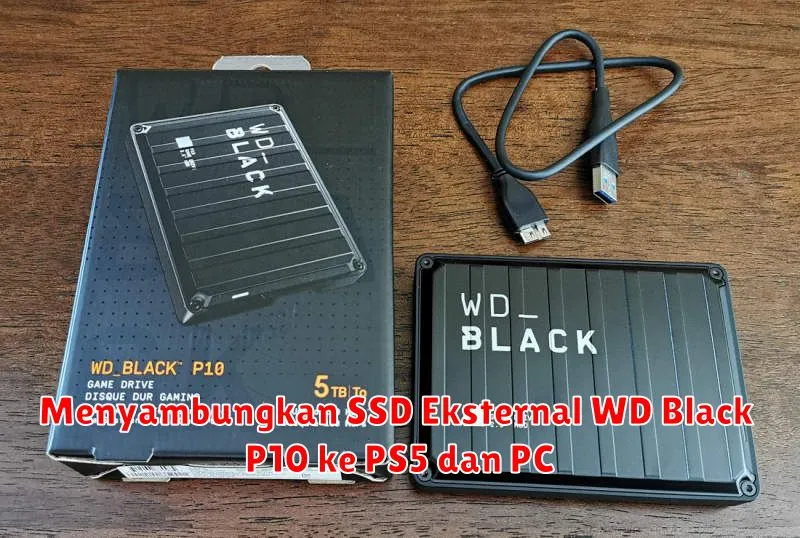
Teknologi penyimpanan data semakin maju dengan hadirnya perangkat SSD eksternal yang menawarkan kecepatan dan kapasitas yang lebih besar. Salah satu produk populer di pasaran adalah WD Black P10 yang dapat digunakan baik untuk PlayStation 5 (PS5) maupun PC. Produk ini adalah pilihan ideal bagi para gamer yang memerlukan kapasitas penyimpanan lebih tanpa mengorbankan performa.
Pada artikel ini, kami akan memandu Anda tentang cara menyambungkan WD Black P10 ke PS5 dan PC, termasuk langkah-langkah pemformatan yang diperlukan agar kompatibel dengan kedua platform ini. Dengan memahami panduan ini, Anda dapat lebih mudah mengelola dan menyimpan game serta data penting lainnya.
Mempersiapkan SSD Eksternal WD Black P10
Sebelum menyambungkan WD Black P10 ke perangkat Anda, penting untuk memastikan bahwa semuanya sudah dalam kondisi siap pakai. Berikut adalah langkah-langkah yang perlu Anda perhatikan sebelum memulai:
- Pastikan SSD memiliki firmware terbaru. Anda bisa memeriksa pembaruan melalui situs resmi Western Digital (WD).
- Periksa bahan paket dan instruksi penggunaan yang disertakan. Ini akan membantu Anda memahami cara kerja perangkat dengan lebih baik.
- Siapkan kabel USB yang sesuai. WD Black P10 biasanya menggunakan USB 3.2 yang mendukung transfer data cepat.
Menyambungkan WD Black P10 ke PS5
Setelah WD Black P10 siap, langkah berikutnya adalah menyambungkannya ke PS5. Inilah cara melakukannya:
- Sambungkan SSD ke salah satu port USB yang tersedia di PS5.
- Setelah terhubung, PS5 akan mendeteksi perangkat baru dan mungkin memerlukan pemformatan. Pastikan Anda telah mencadangkan data penting sebelum memformat.
- Ikuti petunjuk di layar untuk menyelesaikan proses penyambungan.
Menggunakan WD Black P10 di PS5 untuk Menyimpan Game
WD Black P10 dapat digunakan untuk menyimpan dan mengelola game PS4 yang Anda mainkan di PS5. Berikut adalah beberapa hal yang perlu diperhatikan:
- WD Black P10 terutama digunakan untuk menyimpan game PS4. Game PS5, sementara ini, harus disimpan di penyimpanan internal PS5.
- Anda dapat memainkan game PS4 langsung dari SSD eksternal, yang menghemat ruang pada penyimpanan internal PS5 Anda.
Menyambungkan WD Black P10 ke PC
Menyambungkan WD Black P10 ke PC juga cukup mudah. Berikut langkah-langkahnya:
- Sambungkan SSD ke salah satu port USB di PC Anda.
- Sistem operasi, seperti Windows 10 atau 11, akan secara otomatis mendeteksi perangkat baru yang terhubung.
- Jika perlu, lakukan pemformatan agar cocok dengan sistem file yang digunakan oleh PC Anda.
Menggunakan WD Black P10 di PC untuk Penyimpanan Eksternal
Setelah WD Black P10 terhubung ke PC, Anda dapat mulai menggunakannya sebagai penyimpanan eksternal. Manfaatkan kapasitas besar dan transfer data yang cepat untuk menyimpan berbagai jenis file, termasuk video, dokumen, dan perangkat lunak:
- Pastikan data yang disimpan teratur dengan membuat folder yang jelas dan mudah diakses.
- Gunakan alat backup otomatis untuk memastikan semua data Anda selalu aman.
Memformat WD Black P10 untuk Kompatibilitas PS5 dan PC
Pemformatan penting untuk memastikan bahwa WD Black P10 dapat digunakan secara efektif di kedua perangkat. Berikut cara memformat SSD agar dapat digunakan baik di PS5 maupun di PC:
Penting: Pemformatan akan menghapus semua data. Pastikan untuk mencadangkan data penting sebelum melanjutkan.
- Jika pada PS5, ikuti petunjuk sistem setelah SSD terhubung untuk memformatnya sesuai dengan standar yang dibutuhkan.
- Jika di PC, buka Disk Management (untuk pengguna Windows) atau Disk Utility (untuk pengguna Mac) untuk melakukan pemformatan.
- Pilih format sistem file yang sesuai, seperti NTFS untuk Windows atau exFAT jika ingin kompatibel dengan berbagai sistem.
Dengan mengikuti langkah-langkah dalam artikel ini, WD Black P10 Anda akan siap untuk digunakan di berbagai perangkat. Kombinasi antara portabilitas dan kapasitas besar dari SSD ini bisa menjadi solusi terbaik untuk kebutuhan penyimpanan lebih lanjut.