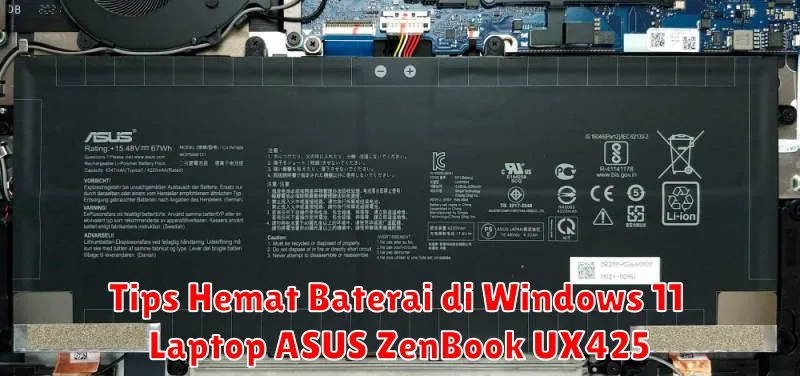
ASUS ZenBook UX425 adalah salah satu laptop yang dikenal dengan desainnya yang elegan dan spesifikasi yang handal. Namun, seperti banyak laptop lainnya, tantangan utamanya adalah daya tahan baterai. Bagi pengguna yang sering bekerja secara mobile, baterai yang tahan lama sangat penting. Oleh karena itu, mengetahui cara menghemat baterai di Windows 11 dapat memaksimalkan kinerja laptop ini.
Artikel ini akan memberikan Anda beberapa tips praktis untuk menghemat penggunaan baterai di ASUS ZenBook UX425 yang menjalankan Windows 11. Dengan menerapkan tips ini, Anda bisa meningkatkan efisiensi dan memperpanjang masa pakai baterai laptop Anda secara signifikan.
Mengaktifkan Mode Penghemat Baterai
Mode penghemat baterai di Windows 11 adalah cara termudah untuk mengurangi konsumsi daya. Mode ini bekerja dengan membatasi aktivitas latar belakang serta meminimalkan kecerahan layar. Untuk mengaktifkannya, klik ikon baterai di pojok kanan bawah, kemudian pilih opsi “Penghemat Baterai”.
Menyesuaikan Kecerahan Layar
Kecerahan layar yang berlebihan dapat menyebabkan baterai lebih cepat habis. Menyesuaikan kecerahan layar dapat membantu menghemat daya. Anda bisa mengaksesnya melalui menu Pengaturan > System > Display dan geser pengaturan kecerahan ke tingkat yang lebih rendah namun tetap nyaman untuk dilihat.
Mematikan Aplikasi dan Proses yang Tidak Perlu
Setiap aplikasi dan proses yang berjalan di latar belakang mengonsumsi daya. Mengidentifikasi dan menutup aplikasi yang tidak diperlukan dapat menghemat baterai. Gunakan Task Manager dengan menekan Ctrl + Shift + Esc untuk memantau proses dan menutup aplikasi yang tidak diperlukan.
Mengoptimalkan Pengaturan Daya
Windows 11 menawarkan beberapa pengaturan daya yang dapat disesuaikan untuk menghemat baterai. Pergi ke Pengaturan > System > Power & battery, dan pilih opsi daya yang lebih hemat.
Memanfaatkan Fitur Sleep dan Hibernate
Fitur Sleep dan Hibernate adalah dua fitur yang dapat membantu menghemat baterai saat laptop tidak digunakan. Sleep akan menempatkan komputer Anda dalam mode rendah daya sementara Hibernate akan menyimpan sesi Anda ke disk dan mematikan laptop sepenuhnya. Gunakan fitur ini bila Anda tidak menggunakan laptop untuk menghemat energi.
Mengurangi Penggunaan Perangkat Keras yang Menghabiskan Daya (Bluetooth, Wi-Fi)
Perangkat Bluetooth dan Wi-Fi adalah komponen yang menghabiskan daya cukup besar saat aktif. Jika tidak diperlukan, matikan Bluetooth dan Wi-Fi untuk menghemat energi. Anda dapat melakukannya melalui icon di taskbar atau melalui pengaturan perangkat keras di Settings.
Memperbarui Driver dan Sistem Operasi Windows 11
Memperbarui driver hardware dan sistem operasi Anda ke versi terbaru adalah langkah penting untuk mendapatkan optimisasi daya terbaik. Pergi ke Settings > Update & Security untuk memeriksa dan melakukan pembaruan. Pastikan Anda memiliki versi terbaru untuk mendapatkan pembaruan konsumsi daya terbaru dari Windows 11.