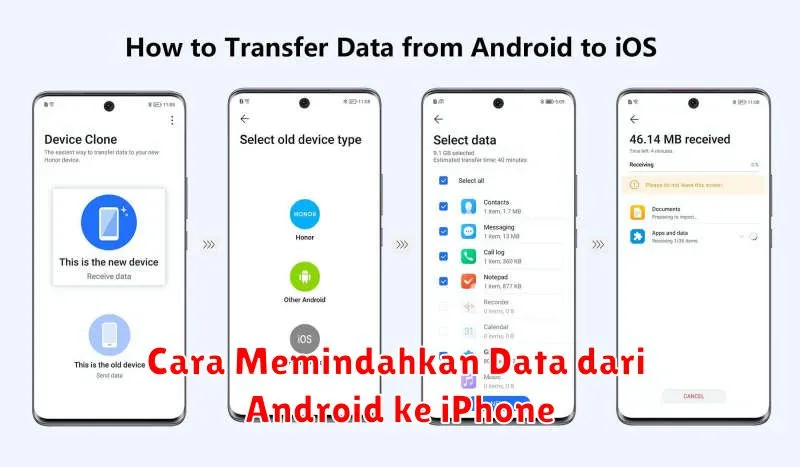
Migrasi dari perangkat Android ke iPhone bisa menjadi pengalaman yang menantang. Namun, dengan metode yang tepat dan pemahaman yang cukup, proses ini dapat dilakukan dengan mudah tanpa menimbulkan kehilangan data penting. Dalam artikel ini, kami akan membahas secara rinci bagaimana cara memindahkan berbagai jenis data dari Android ke iPhone sehingga Anda dapat menikmati perangkat baru Anda dengan semua data lengkap.
Pindah dari satu sistem operasi ke sistem lainnya seperti dari Android ke iPhone sering kali memerlukan adaptasi teknologi yang spesifik. Apple telah menyediakan beberapa alat dan aplikasi untuk memudahkan proses transfer data ini. Mulai dari kontak, foto, video, hingga data aplikasi, semuanya bisa dipindahkan dengan beberapa langkah yang relatif mudah. Ayo kita ikuti langkah-langkah berikut untuk masa transisi Anda lebih lancar.
Metode Transfer Data Menggunakan Aplikasi Pindah ke iOS
Salah satu cara paling efektif untuk memindahkan data Anda dari Android ke iPhone adalah dengan menggunakan aplikasi Pindah ke iOS (Move to iOS). Aplikasi ini dikembangkan oleh Apple dan tersedia secara gratis di Google Play Store. Aplikasi ini memudahkan transfer data tanpa harus menggunakan komputer sebagai perantara.
Lakukan langkah-langkah berikut untuk memulai:
- Pastikan kedua perangkat, Android dan iPhone, terhubung ke WiFi yang sama dan baterai perangkat dalam kondisi cukup.
- Unduh dan instal aplikasi Pindah ke iOS di perangkat Android Anda.
- Aktifkan iPhone baru Anda, lalu pilih opsi untuk memindahkan data dari Android ketika memulai pengaturan.
- Masukkan kode yang diberikan ke aplikasi di Android, lalu pilih data yang ingin Anda pindahkan.
- Tunggu beberapa saat hingga proses transfer selesai, dan data Anda akan siap digunakan di iPhone.
Memindahkan Kontak Menggunakan Akun Google
Khusus untuk kontak, cara termudah adalah dengan menyinkronkan mereka melalui akun Google Anda. Ini adalah metode yang aman dan cepat untuk memastikan semua kontak Anda dapat diakses di iPhone.
Berikut langkah-langkahnya:
- Pastikan semua kontak di Android tersinkronisasi dengan akun Google Anda.
- Masuk ke pengaturan iPhone dan pilih akun dan kata sandi.
- Tambahkan akun Google Anda dan aktifkan pengaturan sinkronisasi kontak.
- Setelah ini selesai, semua kontak dari akun Google Anda akan muncul di aplikasi Kontak iPhone Anda.
Mentransfer Foto dan Video Melalui Cloud Storage
Untuk memindahkan foto dan video, layanan cloud storage seperti Google Photos, Dropbox, atau iCloud sangat berguna. Mereka menawarkan penyimpanan gratis dengan syarat tertentu dan memudahkan akses data dari perangkat manapun.
Anda dapat mempertimbangkan menggunakan Google Photos terlebih dahulu sebagai langkah awal sebelum memindahkan semua ke iCloud.
Langkah-langkah mentransfer melalui Google Photos sebagai berikut:
- Unggah semua foto dan video Anda ke Google Photos di perangkat Android.
- Kemudian, unduh aplikasi Google Photos di iPhone dan masuk dengan akun yang sama.
- Semua foto dan video otomatis tersinkron dan dapat diakses kapan pun dari perangkat iPhone.
Memindahkan Data Aplikasi Tertentu Secara Manual
Beberapa aplikasi mungkin memerlukan usaha tambahan untuk memindahkan data, terutama aplikasi yang tidak menggunakan cloud untuk sinkronisasi data otomatis. Anda mungkin perlu melakukan back-up manual pada perangkat Android kemudian mengimpor data tersebut di iPhone.
Contohnya, aplikasi chatting seperti WhatsApp:
- Lakukan backup chat di WhatsApp pada Android menggunakan Google Drive.
- Install WhatsApp di iPhone, lalu login dengan nomor yang sama dan ikuti petunjuk untuk memulihkan chat dari Google Drive.
Menyinkronkan Data Kalender dan Email
Memindahkan data kalender dan email dapat dilakukan dengan menambahkan kembali akun email di perangkat iPhone Anda. Kebanyakan layanan email seperti Gmail dan Outlook menyediakan sinkronisasi otomatis.
Berikut ini langkah-langkahnya untuk menambahkan akun Gmail:
- Buka Pengaturan di iPhone lalu pilih Mail.
- Ketuk Tambah Akun dan pilih Google untuk menambahkan akun Gmail.
- Setelah login, Anda dapat memilih jenis data apa yang ingin Anda sinkronkan, termasuk email dan kalender.
Proses ini akan memindahkan seluruh data email dan kalender yang terkait dengan akun tersebut ke iPhone Anda, memberikan Anda kenyamanan dalam mengelola kegiatan sehari-hari.