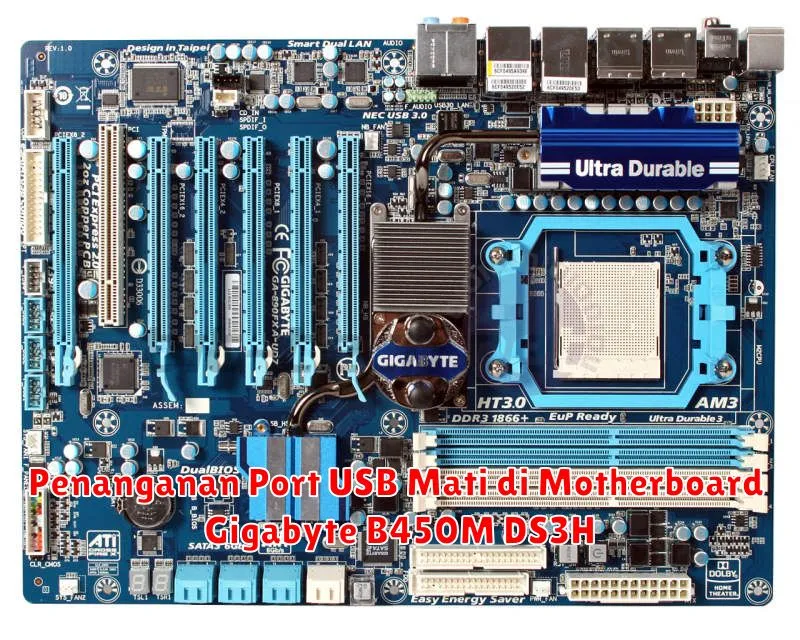
Motherboard Gigabyte B450M DS3H adalah salah satu perangkat keras yang banyak digunakan dalam perakitan personal computer. Namun, salah satu masalah yang sering dihadapi pengguna adalah ketika port USB pada motherboard ini tidak berfungsi atau mati. Hal ini tentu dapat menghambat aktivitas, terutama jika perangkat USB seperti mouse, keyboard, atau perangkat penyimpanan eksternal sangat diperlukan.
Penting untuk memahami berbagai cara dalam menangani masalah ini agar pengguna dapat melanjutkan aktivitas tanpa gangguan. Penanganan yang tepat tidak hanya memperbaiki masalah sementara, tetapi juga berpotensi mencegah kerusakan permanen pada motherboard. Artikel ini akan membahas langkah-langkah yang dapat diambil untuk mengatasi port USB mati pada motherboard Gigabyte B450M DS3H.
Identifikasi Port USB yang Bermasalah
Langkah pertama adalah mengidentifikasi apakah masalah terjadi pada satu port USB atau lebih. Cobalah menggunakan perangkat USB yang sama pada semua port di motherboard. Jika perangkat berfungsi di port lain, kemungkinan hanya satu port yang rusak. Jika semua port gagal, ada kemungkinan masalah pada pengaturan sistem atau masalah perangkat keras yang lebih kompleks.
Memeriksa Kabel dan Perangkat USB
Pastikan kabel USB dan perangkat yang digunakan tidak mengalami kerusakan. Lihat apakah ada kabel yang robek atau konektor yang kendor. Sebuah perangkat USB yang rusak juga bisa menyebabkan masalah, jadi penting untuk memeriksa dengan perangkat USB yang berbeda untuk melihat apakah masalahnya tetap sama.
Memulai Ulang Komputer dan BIOS Reset
Salah satu langkah yang sederhana namun sering efektif adalah dengan restart komputer. Ini dapat memperbaiki masalah yang terkait dengan glitch sementara dalam sistem. Jika restart tidak membantu, Anda bisa mencoba me-reset BIOS ke pengaturan default. Masuk ke BIOS saat boot up dan pilih opsi untuk mengatur ulang ke default dapat menghilangkan masalah pengaturan yang tidak disengaja yang mungkin menyebabkan port USB tidak berfungsi.
Memperbarui Driver USB di Windows
Sistem operasi Windows membutuhkan driver untuk berfungsi dengan baik dengan perangkat keras. Pastikan driver USB Anda diperbarui. Anda dapat melakukannya dengan membuka Device Manager, kemudian mencari opsi USB under “Universal Serial Bus controllers“, klik kanan dan pilih untuk memperbarui driver. Ini seringkali menyelesaikan masalah kompatibilitas antara perangkat dan sistem operasi.
Memeriksa Pengaturan Power Management USB di BIOS
Beberapa motherboard memiliki pengaturan Power Management yang dapat mematikan port USB saat tidak digunakan untuk menghemat energi. Pastikan pengaturan ini tidak menghalangi Anda dengan mengakses BIOS dan memeriksa pengaturan yang terkait dengan manajemen daya USB. Matikan semua opsi yang secara otomatis menonaktifkan port USB.
Menonaktifkan Fitur Fast Startup di Windows
Fitur Fast Startup di Windows terkadang menyebabkan masalah dengan port USB. Untuk menonaktifkan fitur ini, buka Settings > System > Power & sleep > Additional power settings, kemudian klik Choose what the power buttons do, dan nonaktifkan Fast Startup. Setelah itu, restart komputer untuk melihat apakah ini menyelesaikan masalah.
Memeriksa Kemungkinan Kerusakan Fisik pada Port USB
Terakhir, periksalah port USB untuk melihat apakah ada kerusakan fisik seperti pin yang rusak atau kotoran yang menghalangi koneksi. Anda dapat membersihkan port dengan hati-hati menggunakan udara bertekanan atau objek lembut seperti q-tip untuk menghapus debu dan kotoran. Jika Anda menemukan bahwa port USB rusak secara fisik, penggantian atau perbaikan profesional mungkin diperlukan.