Dalam upaya untuk selalu terhubung dengan lebih cepat dan efisien, banyak pengguna komputer sedang beralih dari alamat IPv4 ke IPv6. Protokol internet yang lebih baru ini menawarkan alamat yang jauh lebih banyak dibandingkan pendahulunya, memungkinkan lebih banyak perangkat yang terhubung ke jaringan tanpa konflik alamat. Bagi pengguna Windows 11, proses pengaturan IPv6 mungkin tampak sedikit rumit, tetapi dengan panduan langkah demi langkah, pengaturan ini bisa dilakukan dengan mudah dan cepat.
Artikel ini akan menjelaskan langkah-langkah dasar yang diperlukan untuk mengatur jaringan IPv6 di Windows 11. Dengan mengikuti petunjuk ini, pengguna dapat secara optimal memanfaatkan keuntungan dari teknologi jaringan terbaru, seperti kecepatan dan efisiensi yang lebih tinggi serta pengurangan risiko kemacetan lalu lintas data.
Buka Pengaturan Jaringan
Langkah pertama dalam mengonfigurasi alamat IPv6 adalah membuka pengaturan jaringan di Windows 11. Caranya cukup mudah, klik menu Start dan ketikkan “Pengaturan” di kotak pencarian. Setelah itu, pilih opsi Network & Internet dari menu yang muncul. Hal ini akan membawa Anda ke bagian di mana Anda dapat melihat semua opsi jaringan yang tersedia.
Pilih Adaptor Jaringan
Setelah masuk ke menu Network & Internet, langkah selanjutnya adalah memilih adaptor jaringan yang ingin Anda konfigurasikan. Klik menu Status, kemudian gulir ke bawah hingga menemukan opsi “Ubah opsi adaptor”. Di sini, Anda akan melihat daftar adaptor jaringan yang tersedia di komputer Anda. Pilih adaptor yang biasanya Anda gunakan untuk terhubung ke internet, seperti adaptor Wi-Fi atau Ethernet.
Akses Properti IPv6
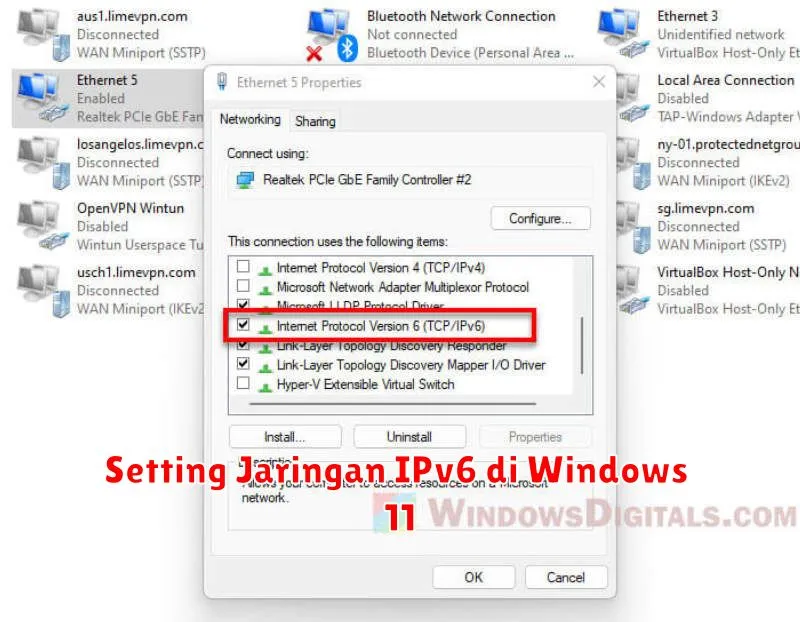
Setelah memilih adaptor jaringan, klik kanan pada nama adaptor tersebut dan pilih “Properties”. Di dalam jendela properti jaringan, Anda akan menemukan daftar komponen yang berfungsi dalam adaptor tersebut. Cari opsi yang bertuliskan Internet Protocol Version 6 (TCP/IPv6). Pastikan opsi ini tercentang sebelum memilihnya dan kemudian klik “Properties” untuk mengakses pengaturan lebih lanjut.
Konfigurasi Alamat IPv6
Dalam jendela Properties dari IPv6, Anda akan menemukan dua pilihan konfigurasi: Obtain an IPv6 address automatically dan Use the following IPv6 address. Jika jaringan Anda mendukung konfigurasi otomatis, pilih opsi pertama. Namun, jika Anda memiliki alamat spesifik yang ingin digunakan, pilih opsi kedua. Masukkan alamat IPv6 dan Subnet Prefix Length dengan informasi yang sesuai dari penyedia layanan internet Anda.
Konfigurasi DNS IPv6
Selain alamat IP, Anda juga perlu mengatur server DNS untuk IPv6. Dalam jendela yang sama, masukkan alamat DNS sesuai dengan informasi yang diberikan oleh penyedia layanan internet. Ada juga pilihan untuk menggunakan DNS publik, seperti Google Public DNS dengan alamat 2001:4860:4860::8888 dan 2001:4860:4860::8844.
Menggunakan DNS yang cepat dan andal dapat mempercepat pengalaman browsing Anda dan menjamin koneksi lebih stabil serta bebas dari kegagalan lookup.
Uji Koneksi IPv6
Setelah semua pengaturan dikonfigurasi, penting untuk menguji koneksi IPv6 Anda untuk memastikan semuanya berfungsi dengan baik. Anda dapat melakukannya dengan membuka Command Prompt dan mengetik perintah ping -6 google.com. Jika semuanya berfungsi dengan baik, Anda akan melihat balasan dari server Google, memastikan pengaturan IPv6 berhasil.
Sementara itu, pastikan untuk memeriksa apakah aplikasi dan layanan yang Anda gunakan mendukung IPv6, agar manfaat dari transisi ini bisa Anda rasakan sepenuhnya. Dengan sedikit usaha, Anda bisa mendapatkan koneksi yang lebih cepat dan stabil menggunakan IPv6 di Windows 11.