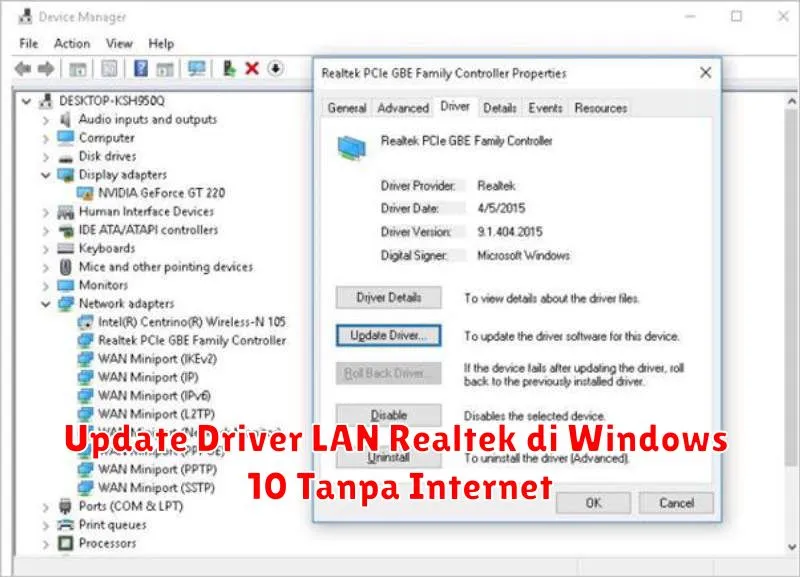
Mengupdate driver LAN Realtek di Windows 10 bisa menjadi tantangan tersendiri, terutama apabila Anda tidak memiliki akses internet. Mengingat pentingnya driver untuk mengoptimalkan kinerja jaringan komputer Anda, melakukan update driver secara manual adalah solusi yang tepat. Artikel ini akan memandu Anda langkah demi langkah bagaimana cara melakukannya tanpa jaringan internet.
Driver LAN Realtek sering kali diperlukan untuk mengatasi masalah konektivitas pada komputer berbasis Windows. Banyak pengguna yang merasa frustasi ketika menemukan bahwa update otomatis tidak bisa dilakukan. Berikut adalah metode yang bisa Anda coba untuk mengupdate driver LAN Realtek tanpa memerlukan koneksi internet.
Identifikasi Driver LAN Realtek Anda
Sebelum melakukan update, langkah pertama adalah mengidentifikasi driver LAN Realtek yang telah terpasang di komputer Anda saat ini. Ini bisa dilakukan dengan cara:
- Buka Device Manager dengan mengklik kanan ikon Start dan memilih opsi tersebut.
- Navigasikan ke bagian Network Adapters.
- Cari perangkat dengan nama Realtek.
- Klik kanan pada perangkat tersebut dan pilih Properties.
- Buka tab Driver untuk melihat versi driver saat ini.
Dengan mengetahui versi driver yang ada, Anda dapat memastikan bahwa Anda mengunduh dan menginstal versi terbaru yang kompatibel dengan perangkat Anda.
Unduh Driver Realtek dari Komputer Lain
Langkah selanjutnya adalah mengunduh driver terbaru dari situs resmi Realtek menggunakan komputer yang memiliki akses internet. Ikuti langkah-langkah berikut:
- Buka browser di komputer yang tersedia internet.
- Kunjungi situs resmi Realtek.
- Navigasikan ke bagian Downloads atau Support.
- Masukkan detail perangkat Anda untuk menemukan driver yang tepat dan terbaru.
- Unduh driver dalam format file .zip atau .exe.
Pastikan Anda mendapatkan file driver yang sesuai dengan sistem operasi dan versi arsitektur (32-bit atau 64-bit) dari PC Anda.
Salin Driver ke Komputer yang Bermasalah
Setelah driver diunduh, Anda perlu menyalinnya ke komputer yang memerlukan update. Gunakan USB flash drive atau media penyimpanan lain untuk keperluan ini. Berikut langkah-langkahnya:
- Colokkan USB drive ke komputer yang sudah mengunduh driver.
- Salin file driver dari komputer tersebut ke USB drive.
- Lepaskan USB drive dan colokkan ke komputer yang bermasalah.
- Pindahkan file driver dari USB drive ke lokasi penyimpanan yang mudah diakses di komputer tujuan, seperti Desktop.
Instal Driver Realtek Secara Manual
Setelah driver berhasil disalin, Anda dapat melanjutkan dengan menginstalnya secara manual. Langkah-langkahnya adalah sebagai berikut:
- Buka Device Manager pada komputer yang memerlukan update.
- Temukan dan klik kanan pada perangkat LAN Realtek yang ada di bawah jaringan adapter.
- Pilih opsi Update Driver.
- Select Browse my computer for drivers.
- Pilih lokasi penyimpanan file driver yang sudah Anda salin sebelumnya.
- Ikuti proses instalasi sampai selesai.
Instalasi manual ini memastikan bahwa komputer Anda akan menggunakan driver terbaru yang sudah Anda siapkan.
Verifikasi Instalasi Driver
Setelah menginstal driver, penting untuk melakukan verifikasi untuk memastikan instalasi berhasil. Berikut caranya:
- Buka kembali Device Manager.
- Cek status perangkat Realtek di bagian Network Adapters.
- Pastikan tidak ada tanda seru kuning yang menunjukkan masalah pada driver.
- Periksa versi driver terbaru melalui tab Driver di Properties.
Jika semua langkah di atas telah dilakukan dengan benar, maka seharusnya komputer Anda dapat terhubung ke jaringan dengan normal. Dalam beberapa kasus, mungkin diperlukan untuk melakukan restart pada komputer agar semua perubahan diterapkan dengan baik.