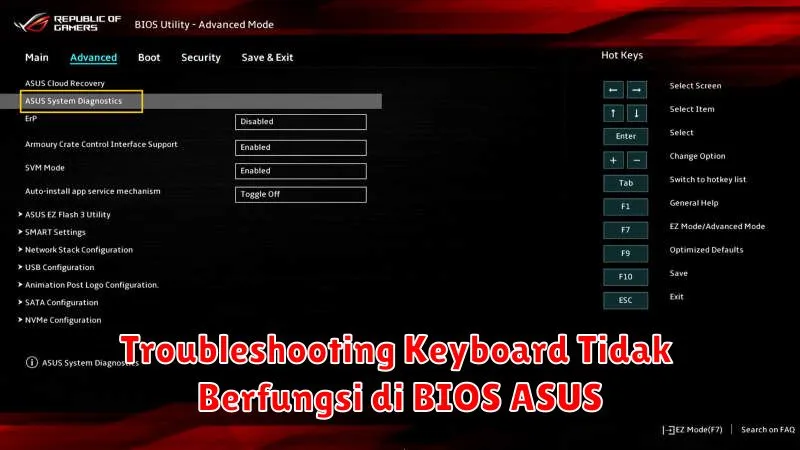
Pada dunia komputer, sering kali kita menghadapi situasi di mana keyboard tidak berfungsi saat mengakses Basic Input Output System (BIOS). Hal ini dapat menjadi masalah serius, terutama ketika Anda perlu mengubah pengaturan penting. Bagi pengguna motherboard ASUS, ini adalah masalah umum yang sering ditemui.
Artikel ini akan membantu Anda memahami dan mengatasi masalah ketika keyboard tidak berfungsi di BIOS ASUS. Kami akan mengulas berbagai langkah dan tip untuk menyelesaikan masalah tersebut, dimulai dari memeriksa koneksi hingga menghubungi dukungan teknis ASUS jika diperlukan.
Memeriksa Koneksi Keyboard Eksternal
Langkah pertama yang harus Anda lakukan adalah memeriksa apakah keyboard eksternal terhubung dengan benar. Pastikan kabel USB atau konektor PS/2 terpasang dengan baik ke port yang sesuai. Cobalah mencabut dan memasukkan kembali konektor keyboard untuk memastikan tidak ada masalah kontak fisik.
Penting juga untuk mengecek apakah port USB yang digunakan bekerja dengan baik. Anda dapat mencoba menghubungkan perangkat USB lain ke port tersebut atau menghubungkan keyboard ke port yang berbeda.
Memeriksa Koneksi Keyboard Internal (Laptop)
Jika Anda menggunakan laptop ASUS, pastikan bahwa keyboard internal tidak terkunci secara fisik. Beberapa laptop memiliki tombol fungsi atau sakelar fisik yang dapat menonaktifkan keyboard. Periksa manual pengguna untuk menemukan fungsi ini jika ada.
Periksa juga kemungkinan adanya driver keyboard yang perlu diperbarui. Meski jarang menjadi masalah di BIOS, memiliki driver terbaru selalu merupakan praktik yang baik.
Mengaktifkan Legacy USB Support di BIOS
Jika keyboard USB tidak berfungsi di BIOS, mungkin karena pengaturan BIOS yang tidak mengaktifkan dukungan USB secara penuh. Untuk menangani ini, masuk ke BIOS dan cari opsi yang disebut “Legacy USB Support” atau yang serupa, dan pastikan opsi tersebut diaktifkan.
Biasanya opsi ini dapat ditemukan di menu Advanced atau Peripherals. Dengan mengaktifkan opsi ini, BIOS akan dapat mengenali keyboard dan perangkat USB lainnya pada saat booting.
Memperbarui BIOS ke Versi Terbaru
Banyak masalah perangkat keras dapat diatasi dengan mengupdate BIOS ke versi terbaru. Kunjungi situs web resmi ASUS dan cari model motherboard atau laptop Anda, kemudian unduh versi BIOS terkini yang tersedia.
Ikuti petunjuk instalasi untuk memperbarui BIOS. Pastikan laptop atau PC terhubung ke sumber listrik untuk mencegah mati mendadak selama proses tersebut. Setelah memperbarui BIOS, coba akses kembali dan periksa apakah keyboard sudah dapat berfungsi dengan baik.
Melakukan Clear CMOS
Melakukan clear CMOS dapat mengembalikan pengaturan BIOS ke keadaan awal. Ini bermanfaat jika ada pengaturan yang salah yang mencegah keyboard berfungsi. Anda dapat melakukannya dengan menemukan jumper CMOS di motherboard atau dengan melepas baterai CMOS selama beberapa menit.
Pastikan untuk mematikan PC dan mencabut kabel daya sebelum melakukan langkah ini. Setelah itu, hidupkan kembali sistem dan lihat apakah masalah pada keyboard telah teratasi.
Mencoba Keyboard Lain
Jika semua langkah di atas belum berhasil, cobalah menggunakan keyboard lain. Ada kemungkinan keyboard yang Anda gunakan mengalami kerusakan. Gunakan keyboard cadangan untuk memastikan bahwa masalah bukan terletak pada perangkat keras.
Utilisasikan keyboard yang berbeda untuk melihat apakah masalah tetap ada atau tidak. Jika keyboard lain berfungsi, kemungkinan besar keyboard lama Anda yang bermasalah.
Menghubungi Dukungan Teknis ASUS
Jika semua metode di atas belum berhasil mengatasi masalah, langkah terakhir adalah menghubungi dukungan teknis ASUS. Sediakan informasi detail mengenai masalah yang Anda hadapi serta langkah-langkah yang telah Anda coba. Ini akan membantu tim dukungan untuk memberikan solusi yang lebih tepat.
Kunjungi situs web ASUS untuk menemukan informasi kontak dukungan atau gunakan forum komunitas ASUS untuk mendapatkan bantuan dari pengguna lain dengan masalah serupa.