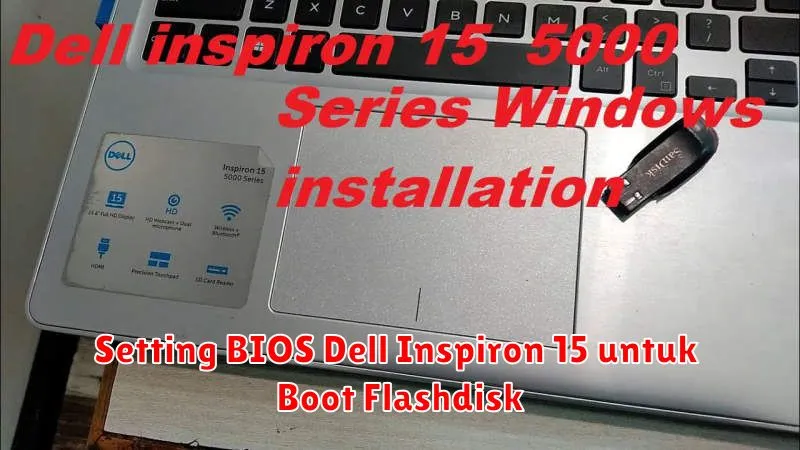
Penggunaan flashdisk sebagai media boot semakin populer di kalangan pengguna laptop, terutama saat instalasi atau memperbaiki sistem operasi. Salah satu perangkat yang mendukung proses ini adalah Dell Inspiron 15. Laptop ini menawarkan kemudahan dalam pengaturan BIOS untuk melakukan boot melalui media flashdisk.
Melakukan boot dari flashdisk tidak hanya praktis tetapi juga mempercepat proses instalasi. Dalam artikel ini, kita akan membahas secara mendalam langkah-langkah setting BIOS di Dell Inspiron 15 untuk memprioritaskan boot dari flashdisk. Pastikan kamu mengikuti instruksi ini secara cermat agar proses berjalan lancar.
Mengakses BIOS Dell Inspiron 15
Langkah pertama untuk melakukan pengaturan ini adalah mengakses BIOS dari Dell Inspiron 15. Untuk melakukannya, pertama-tama matikan laptop. Setelah laptop dalam kondisi mati, nyalakan kembali dengan menekan tombol Power. Segera setelah menekan tombol, tekan tombol F2 berulang kali secara cepat hingga layar BIOS muncul.
Layar BIOS ini memberikan akses ke berbagai setting komputer. Pastikan kamu berhati-hati saat melakukan perubahan agar tidak merusak konfigurasi sistem yang sudah ada. Dengan mengakses BIOS, kita memiliki kontrol penuh atas pengaturan hardware laptop.
Mengatur Boot Priority
Setelah berhasil masuk ke BIOS, langkah selanjutnya adalah mengatur prioritas boot, yang menentukan urutan perangkat yang akan dicoba oleh sistem saat melakukan boot. Pada menu BIOS Dell Inspiron, navigasilah menuju tab Boot menggunakan tombol navigasi keyboard.
Dalam menu ini, kamu akan melihat daftar perangkat boot yang tersedia. Penting untuk mengubah urutannya sehingga flashdisk menjadi pilihan pertama. Gunakan tombol + dan – untuk mengatur prioritas perangkat. Pastikan USB Storage Device berada di posisi teratas.
Memilih Flashdisk sebagai Perangkat Boot Utama
Setelah mengatur prioritas, pastikan bahwa flashdisk yang kamu ingin gunakan sudah terpasang dengan benar di port USB. Dalam daftar di tab Boot, periksa bahwa perangkat USB yang terpasang sudah terdeteksi. Jika belum, coba lepaskan dan pasang kembali flashdisk tersebut.
Memilih flashdisk yang tepat sebagai perangkat boot utama sangat penting. Pastikan flashdisk sudah diformat dengan benar dan memiliki sistem bootable yang siap digunakan. Apabila belum, kamu dapat menggunakan perangkat lunak khusus untuk membuat flashdisk yang bootable seperti Rufus atau UNetbootin.
Menyimpan Perubahan Pengaturan BIOS
Setelah semua perubahan telah diterapkan, langkah penting berikutnya adalah menyimpan pengaturan tersebut. Menu BIOS memiliki opsi Save & Exit yang bisa diakses dengan menekan tombol F10 atau memilih langsung dari menu.
Pastikan untuk mengonfirmasi tindakan penyimpanan saat sistem meminta validasi. Menyimpan perubahan akan memastikan bahwa semua pengaturan yang telah dilakukan akan diterapkan saat perangkat melakukan boot selanjutnya.
Restart dan Memulai Boot dari Flashdisk
Setelah keluar dari BIOS, sistem akan langsung melakukan restart. Pastikan flashdisk tetap terhubung ke laptop. Jika semua pengaturan benar, perangkat akan otomatis memulai proses boot dari flashdisk yang telah kamu tentukan.
Pada tahap ini, kamu harus melihat tampilan instalasi atau program lain yang ada dalam flashdisk tersebut. Jika tidak berhasil, kamu mungkin perlu mengulangi proses pengaturan prioritas boot kembali.
Troubleshooting Jika Flashdisk Tidak Terdeteksi
Dalam beberapa kasus, flashdisk mungkin tidak terdeteksi oleh sistem BIOS. Berikut adalah beberapa langkah dan solusi yang bisa dicoba:
- Periksa koneksi: Pastikan flashdisk terhubung dengan baik ke port USB.
- Coba port USB lain: Terkadang, port USB yang digunakan mungkin bermasalah. Gunakan port yang lain untuk percobaan.
- Format ulang flashdisk: Format dengan sistem yang benar dan buat bootable ulang.
- Perbarui BIOS: Jika semua cara gagal, mungkin perlu memperbarui BIOS ke versi terbaru yang lebih kompatibel.
Sebagai catatan, pastikan untuk mengikuti setiap langkah dengan seksama agar sistem dapat mengenali flashdisk dan melakukan boot dengan sukses.