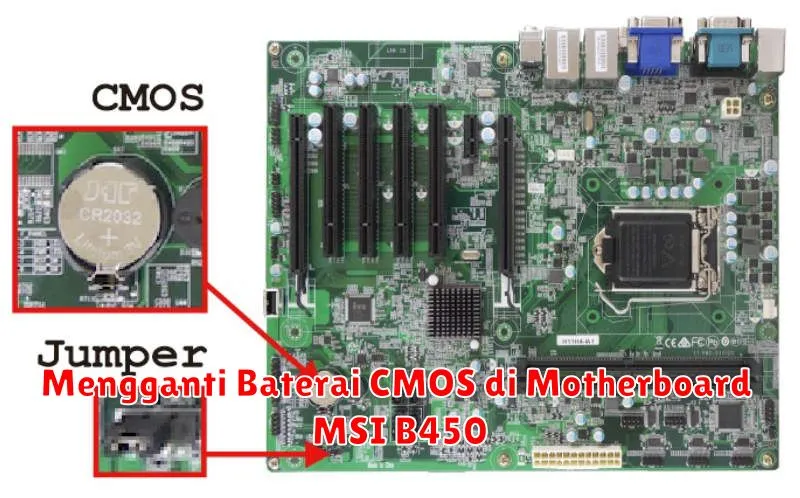
Mengganti baterai CMOS di motherboard mungkin terdengar seperti tugas yang sulit bagi sebagian orang. Namun, dengan pengetahuan dan panduan yang tepat, Anda dapat melakukannya dengan mudah dan aman. Baterai CMOS memiliki peran penting dalam mempertahankan setting BIOS pada komputer Anda, terutama saat perangkat tersebut tidak dialiri listrik. Mengganti baterai ini adalah salah satu cara untuk memastikan bahwa data tersebut tetap tersimpan dengan benar tanpa perlu terus-menerus mengkonfigurasi pengaturan BIOS setiap Anda menyalakan komputer.
Salah satu motherboard yang sering ditemui adalah MSI B450. Motherboard ini cukup populer di kalangan pengguna PC, baik untuk gaming maupun keperluan bisnis. Oleh karena itu, kami akan memberikan panduan detail tentang bagaimana Anda dapat mengganti baterai CMOS pada motherboard MSI B450, mulai dari persiapan awal hingga verifikasi setelah pemasangan.
Persiapan Sebelum Mengganti Baterai CMOS
Sebelum Anda mulai mengganti baterai CMOS, ada beberapa persiapan yang harus dilakukan. Pertama, pastikan Anda memiliki baterai CMOS baru dengan tipe yang sesuai. Untuk motherboard MSI B450, Anda akan memerlukan baterai berjenis CR2032. Anda dapat membelinya di toko elektronik atau daring dengan harga yang biasanya terjangkau.
Kedua, pastikan untuk mematikan komputer dan mencabut kabel dari sumber listrik. Langkah ini sangat penting untuk menghindari risiko sengatan listrik atau kerusakan pada komponen lain. Jika memungkinkan, gunakan tali pengaman anti-statis untuk menghindari pengaliran listrik statis yang dapat merusak komponen sensitif motherboard.
Langkah-langkah Melepas Baterai CMOS Lama
Langkah pertama dalam melepas baterai CMOS lama adalah membuka casing komputer. Biasanya, Anda memerlukan obeng untuk membuka skrup di panel casing. Setelah terbuka, Anda akan menemukan motherboard di bagian dalam casing tersebut. Cari lokasi baterai CMOS, yang biasanya berbentuk bulat dan terletak di sekitar tengah motherboard.
Setelah menemukan lokasi baterai, gunakan jari atau alat bantu kecil, seperti non-logam, untuk mencungkil baterai dari slotnya. Pada motherboard MSI B450, slot baterai CMOS didesain agar mudah dicapai, tetapi tetap berhati-hati agar tidak merusak pin atau soket di sekelilingnya.
Memasang Baterai CMOS Baru
Memasang baterai CMOS baru adalah proses yang cukup mudah tetapi memerlukan kehati-hatian. Ambil baterai CR2032 baru, lalu perhatikan posisinya saat memasangnya. Pastikan sisi positif (+) baterai menghadap ke atas sebelum dimasukkan ke dalam slot.
Masukkan baterai dengan tekanan yang lembut dan pastikan telah terpasang dengan baik di tempatnya. Periksa kembali apakah baterai sudah terpasang dengan kokoh dan tidak goyang.
Verifikasi dan Konfigurasi BIOS Setelah Penggantian
Setelah mengganti baterai, langkah penting berikutnya adalah menyalakan kembali komputer dan memeriksa apakah BIOS berfungsi dengan baik. Hidupkan komputer, kemudian masuk ke BIOS dengan menekan tombol Delete atau F2 saat awal mesin menyala.
Dalam BIOS, periksa tanggal dan waktu. Jika kedua pengaturan ini sudah tepat atau Anda dapat mengaturnya ulang, ini adalah indikasi bahwa penggantian baterai CMOS Anda berhasil. Jangan lupa untuk menyimpan perubahan yang telah Anda lakukan di BIOS sebelum keluar.
Tips Tambahan untuk Mengganti Baterai CMOS
Berikut beberapa tips yang dapat membantu Anda dalam proses mengganti baterai CMOS:
- Pastikan Anda bekerja di area yang bersih dan bebas dari debu.
- Gunakan lampu senter jika sulit melihat bagian dalam casing komputer.
- Jika komputer masih bermasalah, periksa apakah baterai sudah terpasang dengan benar.
- Pastikan perangkat sudah dalam kondisi mati total sebelum memulai proses penggantian.
Dengan mengikuti panduan ini, penggantian baterai CMOS pada motherboard MSI B450 seharusnya dapat dilakukan dengan lancar. Selalu ingat untuk berhati-hati dan tidak terburu-buru saat menangani komponen elektronik sensitif seperti ini. Dengan perawatan yang baik, perangkat Anda dapat bekerja lebih stabil dan optimal.