Memiliki USB Bootable Windows bisa menjadi penyelamat ketika sistem operasi yang kita gunakan mengalami masalah dan perlu dilakukan instalasi ulang. Salah satu perangkat lunak yang populer untuk membuat USB Bootable adalah Rufus. Namun, Rufus dirancang untuk Windows, sehingga terkadang pengguna Linux merasa kesulitan untuk menjalankannya di sistem mereka.
Artikel ini hadir untuk memberikan panduan langkah demi langkah bagaimana Anda bisa membuat USB Bootable Windows dengan menggunakan Rufus di sistem operasi Linux. Dengan panduan ini, Anda akan mendapatkan gambaran jelas tentang persiapan yang diperlukan, cara mengunduh, dan menjalankan Rufus di Linux.
Persiapan yang Dibutuhkan
Sebelum memulai proses pembuatan USB Bootable, ada beberapa persiapan penting yang harus dilakukan. Pertama, pastikan bahwa Anda memiliki USB flash drive dengan kapasitas yang cukup, minimal 8GB. Selain itu, pastikan bahwa USB tersebut dapat diformat, karena semua data yang ada akan dihapus selama proses pembuatan.
Anda juga harus memiliki file ISO Windows yang akan digunakan. File ISO ini dapat diunduh langsung dari situs resmi Microsoft atau sumber terpercaya lainnya. Jangan lupa untuk memastikan bahwa Anda memiliki koneksi internet yang stabil untuk proses download ini.
Mendownload Rufus di Linux
Untuk menjalankan Rufus di Linux, langkah pertama yang perlu Anda lakukan adalah mendownload aplikasi Rufus itu sendiri. Rufus biasanya didistribusikan dalam bentuk file .exe. Anda bisa mengunduhnya dari situs resmi Rufus.
Proses pengunduhan ini cukup sederhana, pastikan Anda mendownload versi terbaru agar mendapatkan fitur dan perbaikan terkini. Setelah proses download selesai, simpan file tersebut di lokasi yang mudah diakses pada perangkat Anda.
Menginstal Wine (Opsional)
Karena Rufus adalah aplikasi berbasis Windows, Anda memerlukan layer kompatibilitas untuk menjalankannya di Linux, yaitu Wine. Meskipun langkah ini bersifat opsional, menggunakan Wine dapat memudahkan Anda dalam menjalankan aplikasi Windows di Linux.
Untuk menginstal Wine, gunakan perintah berikut pada terminal Anda:
sudo apt install wineSetelah instalasi selesai, Anda bisa menjalankan file Rufus .exe menggunakan Wine.
Menjalankan Rufus di Linux
Setelah Wine terinstal, Anda bisa mulai menjalankan Rufus di Linux. Caranya cukup mudah, buka terminal dan arahkan ke direktori tempat file Rufus berada. Kemudian, jalankan perintah berikut:
wine rufus-x.x.exeGantilah rufus-x.x.exe dengan nama file Rufus yang Anda unduh. Setelah perintah dijalankan, Rufus akan terbuka dan siap digunakan untuk proses pembuatan USB Bootable Windows.
Memilih ISO Windows
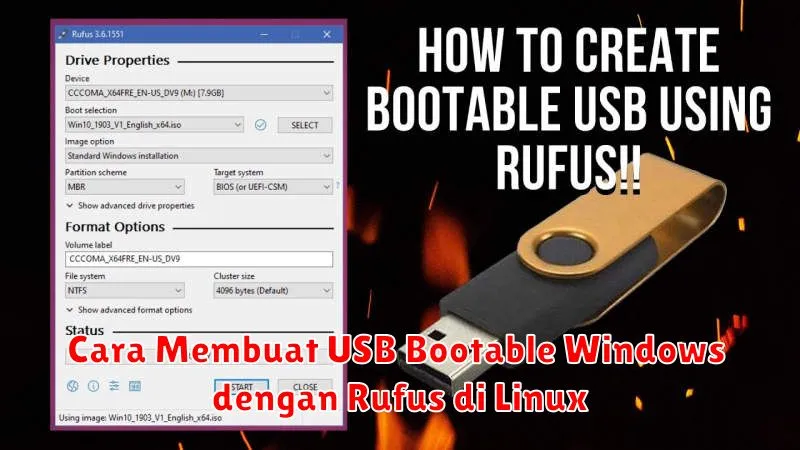
Pada antarmuka Rufus, pilih USB flash drive yang akan digunakan dari daftar perangkat. Kemudian, Anda harus memilih file ISO Windows yang sebelumnya telah diunduh. Untuk melakukannya, klik tombol Select dan arahkan ke lokasi file ISO disimpan.
Pastikan Anda memilih file yang benar untuk menghindari kesalahan dalam proses pembuatan USB Bootable.
Mengatur Partisi dan Skema Target
Pada bagian Format Options, Anda harus mengatur skema partisi dan sistem target. Ada dua pilihan skema partisi yang umumnya digunakan: MBR untuk BIOS dan GPT untuk UEFI. Pilihlah sesuai dengan sistem target yang ingin Anda boot.
Konfigurasi ini sangat penting, jadi pastikan untuk memilih skema dan sistem target yang sesuai agar proses booting dapat berjalan dengan lancar.
Membuat USB Bootable
Setelah semua pengaturan dilakukan, klik tombol Start pada Rufus untuk memulai proses pembuatan USB Bootable. Proses ini akan memakan waktu beberapa menit tergantung dari kecepatan USB dan PC Anda.
Setelah proses selesai, Anda akan memiliki USB Bootable Windows yang siap digunakan. Selanjutnya, Anda bisa menggunakannya untuk instalasi ulang atau memperbaiki sistem operasi Windows pada perangkat lain.