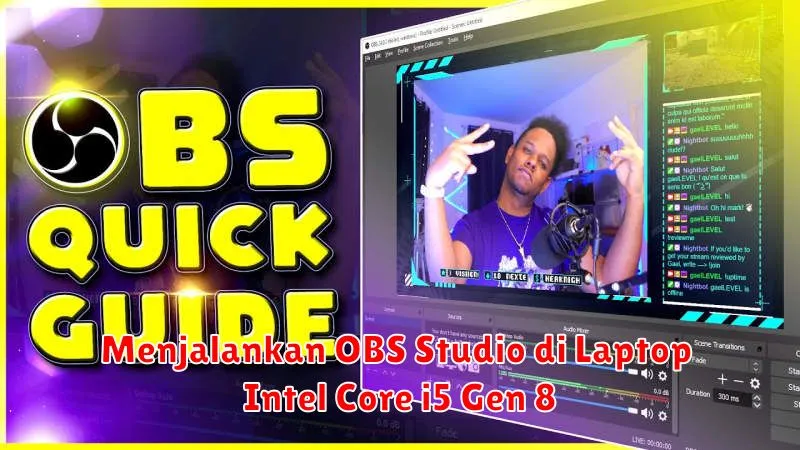
OBS Studio merupakan salah satu perangkat lunak paling populer untuk rekaman dan streaming layar komputer. Dengan kemampuan yang luas dan banyaknya fitur yang dapat digunakan, perangkat ini menjadi pilihan utama bagi banyak kreator konten dan gamer di seluruh dunia. Namun, untuk mendapatkan performa yang optimal, terutama bagi pengguna laptop dengan spesifikasi tertentu, perlu diketahui beberapa hal sebelum memulai.
Bagi Anda yang memiliki laptop dengan prosesor Intel Core i5 Generasi ke-8, ada beberapa pertimbangan dan langkah yang perlu diperhatikan agar penggunaan OBS Studio dapat berjalan lancar. Artikel ini akan membahas secara mendalam tentang bagaimana menjalankan OBS Studio dengan efisien pada perangkat tersebut.
Spesifikasi Minimum untuk Menjalankan OBS Studio
OBS Studio tidak memiliki rentang spesifikasi yang terlalu ketat, namun untuk menjalankan versi terbaru dengan baik, ada beberapa minimum requirement yang disarankan. Secara umum, berikut ini adalah spesifikasi dasar yang perlu dimiliki:
- Sistem Operasi: Windows 8.1, macOS 10.13+, atau Ubuntu 18.04+
- Prosesor: Intel i5 Gen 4 atau setara
- RAM: 4GB atau lebih
- Grafik: Kartu grafik yang mendukung DirectX 10.1 atau lebih baru
Untuk laptop dengan Intel Core i5 Gen 8, Anda sudah memenuhi syarat untuk menjalankan OBS Studio tanpa banyak masalah. Namun, memori RAM tambahan akan sangat membantu dalam meningkatkan kinerja secara keseluruhan.
Mengunduh dan Menginstal OBS Studio
Langkah pertama untuk mulai menggunakan OBS Studio adalah tentu saja mengunduh dan menginstal perangkat lunak ini. Anda dapat mengunduh OBS Studio dari situs resmi OBS Studio. Pastikan untuk memilih versi yang cocok dengan sistem operasi yang dijalankan oleh laptop Anda.
Setelah mengunduh installer, ikuti langkah-langkah instalasi yang muncul di layar. Proses ini tidak akan memakan banyak waktu dan setelah selesai, ikon OBS Studio akan muncul di desktop Anda, siap untuk digunakan.
Mengatur OBS Studio untuk Laptop Intel Core i5 Gen 8
Setelah instalasi selesai, ada beberapa pengaturan dasar yang perlu disesuaikan. Pertama, pastikan untuk memeriksa Output settings dan atur ke Simple mode untuk memudahkan penggunaan awal. Kemudian, pilih resolusi sesuai keinginan Anda, namun disarankan untuk tidak lebih dari 1080p pada 30fps untuk menjaga performa.
Selain itu, dalam bagian Video, Anda dapat memilih resolusi dasar (canvas) dari aspek layar laptop Anda serta resolusi output (untuk streaming). Dengan laptop Intel i5 Gen 8, 720p dan 30fps biasanya merupakan pengaturan yang seimbang untuk streaming sambil meminimalkan beban pada prosesor.
Merekam Layar dengan OBS Studio
Untuk memulai merekam layar, Anda perlu mengatur Scene dan Source. Dengan klik kanan pada area kosong di bagian Scenes, Anda bisa menambahkan nama scene baru. Setelah itu, tambahkan sumber dengan mengklik tombol + pada bagian Sources dan pilih Display Capture.
Sehabis menentukan layar yang ingin direkam, Anda bisa mulai merekam dengan menekan tombol Start Recording. OBS Studio akan mulai merekam layar sesuai pengaturan yang telah Anda tentukan.
Menambahkan Sumber dan Transisi di OBS Studio
Menambahkan berbagai macam sumber ke dalam Scenes merupakan salah satu kelebihan OBS Studio. Anda bisa menambah webcam, audio perangkat, atau bahkan gambar dan video dari komputer Anda. Untuk menambahkan sumber lain, ulangi langkah yang sama seperti penambahan Display Capture.
Transisi antar scene bisa ditambahkan untuk memberikan efek yang lebih profesional lanjutan ketika berpindah dari satu scene ke scene lain. Dengan menggunakan menu Scene Transition, OBS Studio mempermudah pengaturan efek transisi yang dibutuhkan pengguna.
Mengoptimalkan Pengaturan OBS untuk Performa Terbaik
Untuk memastikan bahwa OBS Studio berjalan pada performa terbaik, beberapa optimasi dapat dilakukan. Pertama, pastikan pengaturan bitrate pada Output settings sesuai dengan kemampuan internet. Anda bisa menggunakan SpeedTest untuk mengukur kecepatan sambungan internet Anda terlebih dahulu.
Selain itu, perhatikan juga penggunaan Encoder. Bagi laptop dengan Intel i5 Gen 8, idealnya menggunakan encoder Software (x264) atau jika laptop Anda memiliki kartu grafis yang mendukung, gunakan hardware encoder seperti NVENC untuk beban yang lebih ringan pada CPU.
Tips Mencegah Lag Saat Merekam
Salah satu kendala yang biasa dialami pengguna OBS Studio adalah lag pada saat merekam atau streaming. Untuk meminimalkan lag, pastikan aplikasi lain yang tidak digunakan tertutup selama rekaman. Selain itu, pastikan tidak ada unduhan yang berjalan secara otomatis.
Memastikan driver perangkat keras seperti GPU dan audio selalu diperbarui juga dapat membantu mengurangi lag. Terakhir, cek kembali semua pengaturan resolusi dan bitrate, lalu sesuaikan dengan kemampuan laptop Anda agar tidak membebani sistem secara berlebih.