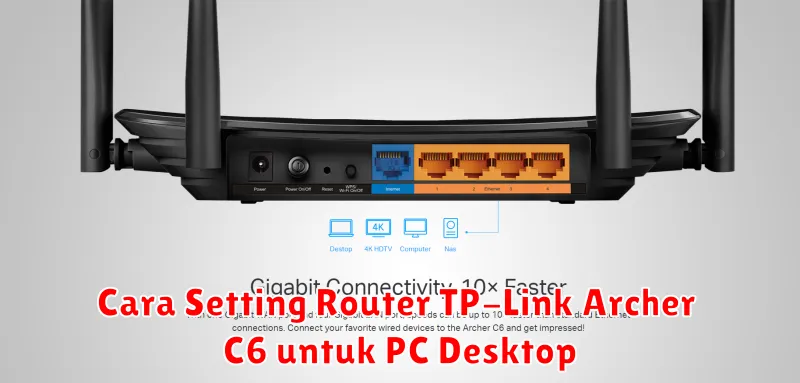
Router TP-Link Archer C6 dikenal sebagai perangkat jaringan yang sangat populer karena kemampuannya dalam menyediakan koneksi internet yang stabil dan cepat. Memasang router ini dengan benar sangat penting agar Anda bisa memaksimalkan kinerjanya serta mendapatkan jaringan yang optimal di seluruh rumah Anda.
Dalam artikel ini, kami akan membahas secara mendalam mengenai cara setting router TP-Link Archer C6 untuk penggunaan di PC desktop. Dengan mengikutinya langkah-demi-langkah, Anda akan dapat mengonfigurasi router ini dengan mudah, terlepas dari apakah Anda pemula atau sudah berpengalaman dalam pengaturan jaringan.
Akses Halaman Konfigurasi Router
Langkah pertama yang perlu dilakukan adalah mengakses halaman konfigurasi dari router TP-Link Archer C6 Anda. Untuk melakukannya, Anda harus menghubungkan PC desktop ke router melalui kabel Ethernet atau secara nirkabel. Setelah terhubung, buka asumsi web browser Anda.
Ketik alamat IP default dari router Anda, yaitu 192.168.0.1 atau tplinkwifi.net, pada bar URL. Saat halaman login muncul, masukkan nama pengguna serta sandi yang telah ditentukan sebelumnya. Jika belum diubah, gunakan kata sandi default seperti ‘admin’ untuk login.
Konfigurasi Koneksi Internet (PPPoE/Static IP)
Setelah berhasil masuk, Anda akan dibawa ke halaman awal pengaturan. Di sini, pilih tipe koneksi internet yang disediakan oleh penyedia layanan internet (ISP) Anda. Pilih antara PPPoE atau Static IP. ISP Anda biasanya memberikan informasi mengenai detail-detail ini.
Untuk PPPoE, masukkan nama pengguna dan kata sandi yang sama dengan data yang diberikan oleh ISP. Jika menggunakan Static IP, Anda harus memasukkan IP Address, Subnet Mask, dan Default Gateway yang diberikan oleh ISP.
Setting Nama dan Password Wi-Fi
Mengatur nama dan kata sandi Wi-Fi sangat penting untuk keamanan jaringan Anda. Masuk ke menu Wireless di halaman konfigurasi. Di sini Anda dapat mengganti SSID sesuai keinginan. SSID adalah nama jaringan Wi-Fi Anda yang akan muncul di perangkat lain saat mencari sinyal Wi-Fi.
Kemudian, pilih Security dan atur kata sandi yang kuat. Disarankan untuk menggunakan kombinasi huruf besar, huruf kecil, angka, dan karakter spesial untuk meningkatkan keamanan jaringan Anda.
Mengatur Keamanan Jaringan Wi-Fi (WPA2/WPA3)
Untuk keamanan jaringan yang lebih baik, masuk ke bagian Security di menu Wireless. Pastikan Anda menggunakan protokol keamanan WPA2 atau WPA3. Kedua protokol ini menawarkan enkripsi yang lebih baik dibandingkan yang sebelumnya.
WPA3 lebih baru dan menawarkan peningkatan keamanan. Namun, pastikan semua perangkat Anda kompatibel dengan WPA3 sebelum beralih dari WPA2 untuk menghindari masalah konektivitas.
Konfigurasi DHCP Server
Pengaturan DHCP server memungkinkan router untuk memberikan alamat IP secara otomatis kepada setiap perangkat yang terhubung. Untuk mengaktifkan fitur ini, masuk ke menu Network dan pilih sub-menu DHCP Server.
Pastikan DHCP Server diaktifkan, kemudian tentukan rentang IP. Biasanya, Anda bisa menggunakan rentang default, tetapi sesuaikan jika dibutuhkan untuk menghindari konflik pada jaringan Anda.
Setting Port Forwarding
Fitur port forwarding sangat penting, terutama jika Anda menggunakan aplikasi atau layanan yang memerlukan akses tertentu terhadap perangkat jaringan. Untuk mengaturnya, navigasikan ke menu NAT Forwarding dan pilih Virtual Servers.
Tambah aturan baru dan masukkan port yang ingin diteruskan, IP lokal dari perangkat yang akan menerima lalu lintas, serta protokol yang digunakan (UDP, TCP, atau keduanya). Simpan pengaturan setelah selesai.
Cek Koneksi Internet di PC Desktop
Setelah semua pengaturan telah selesai, langkah terakhir adalah mengecek koneksi internet di PC desktop Anda. Pastikan PC Anda terhubung ke jaringan Wi-Fi atau menggunakan kabel Ethernet dari router TP-Link Archer C6.
Anda dapat membuka browser untuk mengakses situs web atau menggunakan fitur Ping pada Command Prompt untuk memverifikasi koneksi. Dengan melakukan ini, Anda dapat memastikan semua konfigurasi sudah dilakukan dengan benar dan jaringan internet Anda berjalan tanpa masalah.