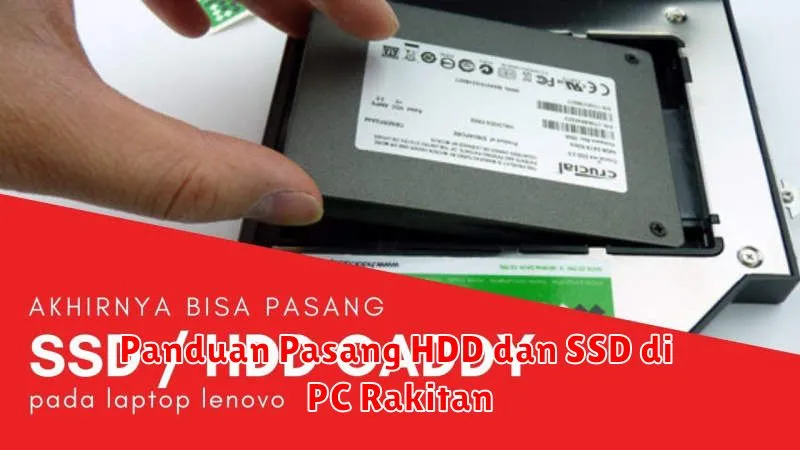
Dalam membangun sebuah PC rakitan, salah satu proses penting adalah memasang HDD (Hard Disk Drive) dan SSD (Solid State Drive). Kedua jenis penyimpanan ini memiliki fungsi dan keunggulannya masing-masing. Jika kamu ingin meningkatkan kinerja PC, memiliki kombinasi keduanya adalah pilihan yang bijak. Artikel ini akan membahas panduan lengkap untuk memasang HDD dan SSD pada PC rakitan kamu.
Pemasangan HDD dan SSD mungkin terlihat rumit bagi beberapa orang, terutama bagi mereka yang belum terbiasa dengan hardware komputer. Namun, dengan mengikuti panduan ini, kamu akan dapat memasang HDD dan SSD dengan mudah dan benar. Pastikan kamu mengikuti setiap langkah dengan hati-hati untuk mencegah kesalahan yang bisa merusak perangkat keras.
Persiapan Pemasangan HDD dan SSD
Langkah pertama sebelum memasang HDD dan SSD adalah melakukan persiapan yang matang. Pastikan kamu memiliki segala peralatan yang dibutuhkan seperti obeng, kabel SATA, dan braket pemasangan jika diperlukan. Juga, sebelum memulai, pastikan bahwa PC dalam keadaan tidak menyala dan lepaskan semua koneksi listrik untuk keamanan.
Memilih Kabel SATA dan Power yang Tepat
Pemilihan kabel yang tepat sangat penting untuk memastikan pemasangan HDD dan SSD berjalan lancar. Kabel SATA digunakan untuk menghubungkan drive ke motherboard, sedangkan kabel power menghubungkan drive ke catu daya. Selalu pastikan kabel SATA dan power kamu dalam kondisi baik dan tidak rusak.
Memasang HDD ke Casing PC
Untuk memasang HDD, cari lokasi yang tersedia di casing PC. Biasanya, terdapat slot khusus untuk pemasangan HDD. Masukkan HDD ke dalam slot dan pastikan posisinya sesuai dengan lubang sekrup yang disediakan. Gunakan obeng untuk memasang sekrup dengan kuat, pastikan HDD tidak bergerak di dalam casing.
Memasang SSD ke Casing PC atau Motherboard
Pemasangan SSD bisa dilakukan dengan dua cara: di dalam casing PC seperti HDD atau langsung pada motherboard jika mendukung slot M.2. Jika kamu memasang SSD ke dalam casing seperti HDD, ikuti langkah serupa dengan memasang HDD. Namun, jika menggunakan slot M.2, cukup pasang SSD ke dalam slot dan kencangkan dengan sekrup yang disediakan.
Mengatur SATA Mode di BIOS
Setelah pemasangan, langkah berikutnya adalah mengatur SATA mode di BIOS. Restart PC dan masuk ke BIOS dengan menekan tombol yang ditentukan (biasanya Del atau F2). Cari opsi SATA Mode dan pastikan diatur ke AHCI untuk performa optimal. Simpan pengaturan dan keluar dari BIOS.
Memformat HDD dan SSD di Sistem Operasi
Memformat HDD dan SSD adalah langkah penting untuk memastikan mereka bisa digunakan dengan baik. Setelah masuk ke sistem operasi, buka Disk Management di Windows atau Disk Utility di macOS. Pilih drive yang baru kamu pasang dan mulai proses pemformatan sesuai sistem file yang diinginkan.
Menginstal Sistem Operasi pada SSD
Satu keuntungan utama SSD adalah kecepatan. Oleh karena itu, sangat direkomendasikan untuk menginstal sistem operasi pada SSD untuk boot yang lebih cepat. Gunakan media instalasi atau file sistem operasi yang sudah disiapkan sebelumnya, dan ikuti instruksi instalasi. Pastikan bahwa drive SSD dipilih sebagai lokasi instalasi sistem operasi.
Dengan mengikuti langkah-langkah di atas dengan seksama, kamu akan dapat memasang HDD dan SSD di PC rakitan dengan mudah. Hidupkan PC dan pastikan semuanya berjalan dengan baik. Dengan HDD dan SSD yang sudah terpasang, sekarang PC rakitan kamu siap digunakan dengan performa maksimal!