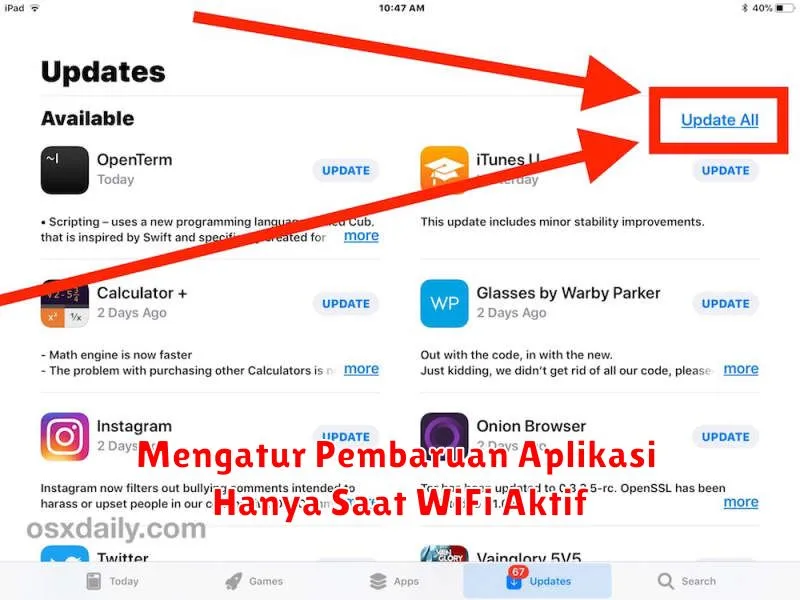
Mengatur pembaruan aplikasi hanya saat WiFi aktif merupakan langkah yang bijak untuk mengelola penggunaan data internet Anda. Kebanyakan aplikasi di smartphone memerlukan pembaruan secara berkala. Namun, jika pembaruan dilakukan menggunakan jaringan seluler, ini bisa menyebabkan konsumsi data yang signifikan dan mengakibatkan biayanya semakin membengkak.
Dengan mengaktifkan pengaturan untuk memperbarui aplikasi hanya saat terhubung ke WiFi, Anda tidak hanya menghemat data seluler tetapi juga bisa memastikan pembaruan terjadi pada lingkungan yang lebih cepat dan stabil. Berikut ini kita akan mengulas lebih dalam bagaimana cara mengatur, menonaktifkan, dan memeriksa pembaruan aplikasi baik pada perangkat Android maupun iOS dengan detail dan langkah-langkah yang mudah diikuti.
Mengapa Mengatur Pembaruan Aplikasi Hanya Saat WiFi?
Mengatur pembaruan aplikasi hanya saat terhubung dengan WiFi adalah strategi yang efektif untuk menghindari pemborosan data. Ketika jaringan WiFi diaktifkan, kecepatan dan kestabilan koneksi internet biasanya lebih baik dibandingkan dengan jaringan seluler. Ini memastikan bahwa pembaruan aplikasi akan lebih cepat dan terhindar dari gangguan.
Selain itu, banyak pengguna yang dibatasi dengan kuota data seluler. Meskipun beberapa operator menawarkan paket data tanpa batas, sering kali kecepatan dapat melambat setelah batas tertentu terlampaui. Dengan demikian, melakukan pembaruan aplikasi melalui jaringan WiFi dapat membantu menghindari penggunaan data yang tidak perlu, sehingga kuota seluler dapat digunakan untuk keperluan lain yang lebih penting.
Langkah-langkah Mengaktifkan Pembaruan Aplikasi via WiFi
Untuk Pengguna Android:
Jika Anda adalah pengguna Android, berikut adalah langkah sederhana untuk mengaktifkan pembaruan aplikasi hanya saat menggunakan WiFi:
- Buka aplikasi Google Play Store.
- Ketuk tombol menu atau ikon dengan tiga garis di sudut kiri atas.
- Pilih Settings atau Pengaturan.
- Di bawah bagian Auto-update apps, pilih opsi “Auto-update apps over Wi-Fi only” atau “Perbarui aplikasi hanya melalui WiFi”.
Untuk Pengguna iPhone:
Untuk pengguna iPhone, inilah langkah-langkah yang dapat Anda ikuti:
- Buka aplikasi Settings (Pengaturan).
- Gulir ke bawah dan pilih opsi App Store.
- Pastikan opsi App Updates dihidupkan. Di bagian bawah, Anda akan menemukan pilihan untuk pemakaian data seluler. Nonaktifkan untuk memastikan pembaruan hanya menggunakan WiFi.
Menonaktifkan Pembaruan Otomatis
Meskipun memiliki pembaruan otomatis aktif bisa sangat berguna, ada kalanya Anda ingin menonaktifkannya. Berikut caranya:
Pada Android, kembali ke pengaturan Auto-update apps di Play Store, dan pilih opsi “Don’t auto-update apps”.
Sementara pada iPhone, Anda dapat mengakses Settings > App Store, kemudian nonaktifkan App Updates.
Memeriksa Pembaruan Aplikasi Secara Manual
Untuk memeriksanya secara manual, Anda bisa melakukannya kapan saja melalui aplikasi Play Store di Android atau App Store di iOS:
Pada Android: Buka Play Store, ketuk ikon profil di bagian kanan atas, pilih “Manage apps & device”, kemudian lihat aplikasi yang memerlukan pembaruan.
Pada iPhone: Pergi ke App Store, ketuk ikon akun di kanan atas, dan scroll ke bawah untuk melihat daftar aplikasi yang bisa diperbarui.
Tips Mengelola Pembaruan Aplikasi di iPhone
- Aktifkan pemberitahuan untuk setiap kali pembaruan tersedia. Ini membantu Anda dalam memutuskan kapan harus memperbarui aplikasi secara manual jika mode otomatis dinonaktifkan.
- Selalu periksa dan baca deskripsi pembaruan untuk memahami pembaruan terbaru dan fitur tambahan yang disertakan.
- Hapus aplikasi yang jarang digunakan untuk menghemat ruang penyimpanan dan mempercepat proses pembaruan aplikasi lainnya.
Pembaruan aplikasi secara rutin dapat meningkatkan keamanan dan stabilitas aplikasi. Dengan demikian, mengatur pembaruan aplikasi hanya saat WiFi adalah langkah kecil namun penting dalam pemanfaatan teknologi cerdas yang lebih efektif dan hemat.