Linux Mint XFCE adalah salah satu distribusi Linux yang paling populer dan ringan yang dapat diinstal pada berbagai jenis perangkat keras, termasuk laptop HP 240 G8. Menginstal Linux Mint XFCE dapat meningkatkan kinerja perangkat dengan penggunaan sumber daya yang efisien. Di artikel ini, kami akan memberikan panduan langkah demi langkah tentang cara menginstal Linux Mint XFCE di laptop HP 240 G8 Anda.
Laptop HP 240 G8 adalah perangkat yang dirancang untuk mobilitas dan produktivitas harian. Laptop ini dilengkapi dengan spesifikasi yang cukup untuk menjalankan sistem operasi Linux secara optimal. Dengan menggunakan Linux Mint XFCE, Anda dapat memanfaatkan sepenuhnya kemampuan perangkat keras laptop ini sambil menikmati antarmuka pengguna yang bersih dan cepat.
Persiapan Instalasi Linux Mint XFCE
Sebelum memulai proses instalasi, ada beberapa hal yang perlu Anda siapkan. Pertama, pastikan Anda memiliki koneksi internet yang stabil untuk mengunduh ISO Linux Mint XFCE. Kedua, siapkan USB drive minimal 4 GB untuk membuat bootable media. Terakhir, pastikan Anda membackup semua data penting karena proses ini melibatkan pemformatan hard drive.
Membuat Bootable USB Drive Linux Mint XFCE
Langkah pertama adalah membuat bootable USB drive. Untuk ini, Anda dapat menggunakan perangkat lunak seperti Rufus atau balenaEtcher. Unduh ISO Linux Mint XFCE dari situs resminya dan jalankan aplikasi Rufus. Pilih USB drive Anda dan pilih file ISO yang telah diunduh, kemudian klik ‘Start’. Ini akan membuat bootable USB Linux Mint XFCE Anda.
Mengatur BIOS Laptop HP 240 G8 untuk Booting dari USB
Setelah membuat bootable USB, langkah selanjutnya adalah mengatur BIOS laptop. Restart laptop Anda dan tekan tombol Esc atau F10 segera setelah logo HP muncul untuk masuk ke menu BIOS. Pilih opsi untuk boot dari USB dan simpan pengaturan Anda. Ini akan mengatur laptop Anda untuk booting dari USB drive yang telah dibuat.
Memulai Proses Instalasi Linux Mint XFCE
Setelah BIOS diatur, gunakan USB drive untuk memulai laptop. Anda akan melihat menu pilihan untuk memulai Linux Mint XFCE dalam mode ‘Live’. Pilih opsi ini untuk mem-boot sistem dan mulai instalasi. Ketika sistem telah dimuat, Anda dapat mengeklik ikon ‘Install Linux Mint’ pada desktop.
Mempartisi Hard Drive
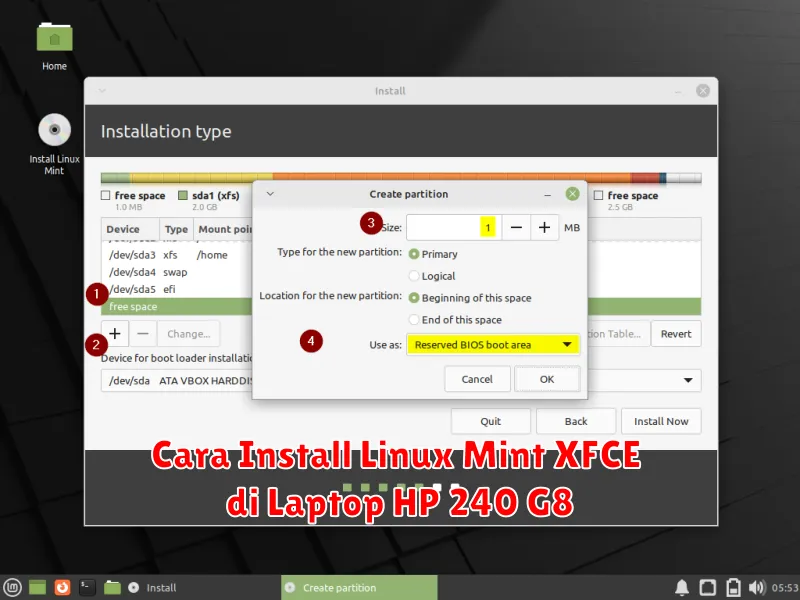
Pada langkah ini, instalasi akan meminta Anda memilih jenis partisi. Anda bisa memilih untuk menggunakan seluruh hard drive, atau membuat partisi secara manual. Jika Anda memiliki data penting di partisi lain, pastikan untuk tidak memformatnya. Pilih ‘Erase disk and install Linux Mint’ jika Anda ingin menghapus seluruh isi disk atau pilih ‘Something else’ jika ingin mengatur partisi secara manual.
Mengatur User dan Password
Selanjutnya, Anda akan diminta untuk memasukkan nama pengguna dan kata sandi. Pastikan untuk memilih nama yang dapat Anda ingat dengan mudah, dan buatlah kata sandi yang kuat. Proses ini juga akan meminta Anda untuk mengatur nama komputer. Nama komputer akan digunakan untuk mengidentifikasi perangkat Anda di jaringan.
Menyelesaikan Instalasi dan Reboot Laptop HP 240 G8
Setelah semua pengaturan selesai, klik ‘Install Now’ untuk memulai proses instalasi. Proses ini mungkin memakan waktu beberapa menit tergantung pada spesifikasi perangkat Anda. Setelah selesai, sistem akan meminta Anda untuk reboot laptop. Keluarkan USB drive dan nyalakan kembali laptop. Kini, Anda akan melihat layar login Linux Mint XFCE, menandakan proses instalasi telah berhasil.
Menginstal Linux Mint XFCE pada laptop HP 240 G8 bukan hanya meningkatkan kinerja dan kecepatan tetapi juga memberikan lebih banyak fleksibilitas dan pengalaman pengguna yang lebih baik. Dengan panduan ini, Anda sekarang siap untuk menikmati kelebihan yang ditawarkan Linux Mint XFCE di perangkat Anda.