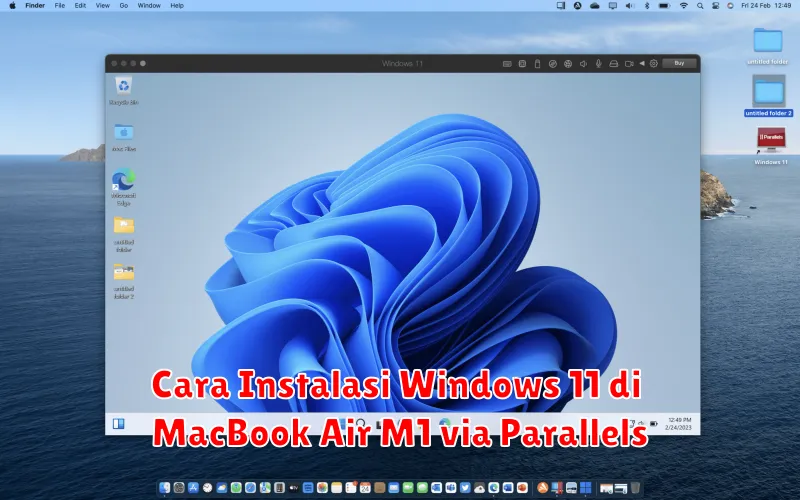
Instalasi Windows 11 di perangkat MacBook Air M1 kini semakin dimungkinkan berkat perangkat lunak seperti Parallels Desktop. Meskipun MacBook Air M1 didasarkan pada arsitektur chip M1 yang berbeda dari prosesor x86 standar, dengan menggunakan Parallels, Anda dapat menciptakan lingkungan virtual yang memungkinkan Anda menjalankan Windows 11 tanpa hambatan berarti.
Artikel ini akan memandu Anda melalui proses instalasi Windows 11 di MacBook Air M1, mulai dari persiapan dasar hingga langkah-langkah detail menggunakan Parallels Desktop. Dengan panduan ini, Anda dapat merasakan pengalaman menggunakan kedua sistem operasi paling populer saat ini secara bersamaan di perangkat yang sama.
Persyaratan Sistem untuk Menjalankan Windows 11 di MacBook Air M1
Sebelum memulai instalasi, pastikan perangkat Anda memenuhi seluruh persyaratan sistem. MacBook Air M1 memiliki spesifikasi yang cukup untuk menjalankan Windows 11 melalui Parallels, tetapi Anda perlu memeriksa beberapa aspek:
- Parallels Desktop 17 atau versi yang lebih baru
- Koneksi internet yang stabil untuk mengunduh perangkat lunak dan pembaruan
- Minimal 20GB ruang penyimpanan kosong
Windows 11 memiliki persyaratan minimal tersendiri, dan Anda perlu memastikan bahwa MacBook Anda juga memenuhi spesifikasi tersebut, terutama dari sisi penyimpanan dan RAM.
Mengunduh dan Menginstal Parallels Desktop
Langkah pertama adalah mengunduh dan menginstal Parallels Desktop. Kunjungi situs web resmi Parallels dan unduh versi terbaru secara langsung. Ikuti langkah-langkah instalasi di layar sampai selesai. Parallels Desktop akan menyediakan masa percobaan selama 14 hari, sehingga Anda bisa mencobanya terlebih dahulu sebelum melakukan pembelian.
Pastikan Anda memiliki izin administrator untuk menginstal perangkat lunak dan lakukan pembaruan berkala untuk mendapatkan fitur dan perbaikan terbaru.
Mempersiapkan File Instalasi Windows 11
Selanjutnya, Anda perlu mendapatkan file ISO Windows 11. File ISO ini bisa didapatkan dari halaman resmi Microsoft. Pastikan Anda memilih versi yang sesuai dengan kebutuhan Anda dan kompatibel dengan sistem operasi Mac. Simpan file ini di lokasi yang mudah dijangkau untuk keperluan instalasi nanti.
Proses pengunduhan bisa memakan waktu tergantung pada kecepatan internet Anda, jadi pastikan koneksi internet tetap stabil selama download berlangsung.
Membuat Mesin Virtual Baru di Parallels
Setelah menginstal Parallels Desktop, buka aplikasi tersebut dan mulai dengan membuat mesin virtual baru. Pilih opsi “Install Windows or another OS from a DVD or image file” atau “Install Windows or other OS from a DVD or Image File”.
Temukan file ISO Windows 11 yang sudah Anda unduh sebelumnya, dan pilih untuk dijadikan sumber instalasi.
Selanjutnya, Anda akan diminta untuk mengatur beberapa konfigurasi dasar seperti alokasi RAM, ruang penyimpanan, dan jumlah prosesor. Sesuaikan dengan kebutuhan dan kemampuan MacBook Air M1 Anda.
Menginstal Windows 11 pada Mesin Virtual
Lanjutkan proses instalasi dengan mengikuti instruksi pada layar. Instalasi Windows 11 pada mesin virtual akan mirip dengan instalasi pada PC fisik. Masukkan semua informasi yang diminta, seperti akun Microsoft Anda dan preferensi lainnya.
Pastikan bahwa file ISO diatur sebagai bootable dan mengikuti petunjuk sampai Anda mencapai desktop Windows 11 Anda.
Mengaktifkan Windows 11
Setelah instalasi selesai, langkah selanjutnya adalah mengaktifkan Windows 11. Gunakan kunci lisensi Windows 11 yang valid untuk mengaktifkan sistem Anda melalui Pengaturan atau Control Panel.
Aktivasi akan memastikan Anda dapat menikmati semua fitur yang disediakan oleh Windows 11 tanpa batasan.
Menginstal Parallels Tools untuk Integrasi yang Optimal
Agar integrasi antara Windows 11 dan macOS lebih mulus, instal Parallels Tools. Alat ini memungkinkan Anda untuk drag-and-drop file antara sistem operasi, memanfaatkan grafik yang lebih halus, dan mendapatkan dukungan tambahan untuk perangkat keras tertentu.
Buka menu Parallels dan pilih “Install Parallels Tools” untuk memulai proses pemasangan. Ikuti semua petunjuk di layar hingga proses instalasi selesai.
Setelah semua langkah di atas selesai, Anda sekarang siap untuk sepenuhnya merasakan pengalaman menggunakan Windows 11 di MacBook Air M1 Anda dengan berbagai keuntungan yang ditawarkan oleh Parallels Desktop.