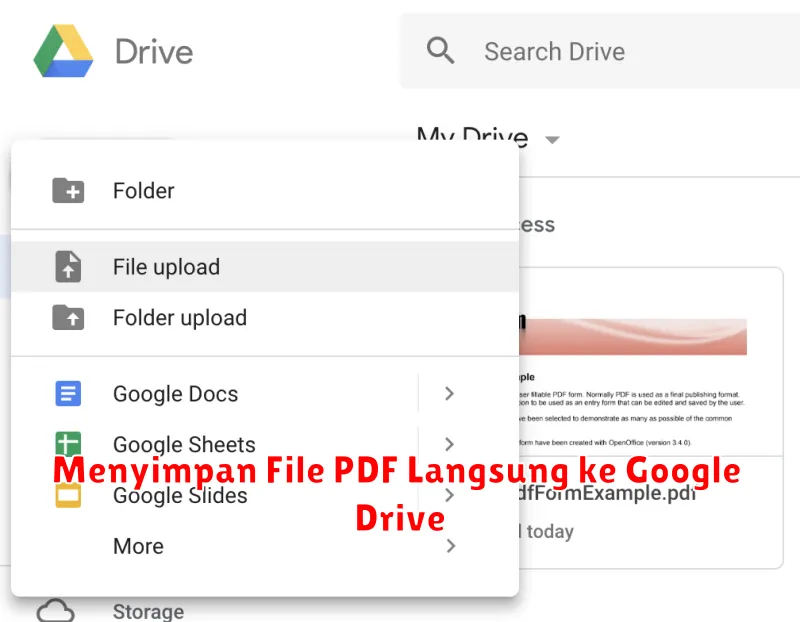
Di era digital saat ini, kebutuhan untuk menyimpan dokumen dalam format PDF semakin meningkat. Dengan popularitasnya yang terus tumbuh, Google Drive menjadi salah satu solusi penyimpanan terbaik untuk menyimpan berbagai file, termasuk PDF. Memanfaatkan kemudahan Google Drive, Anda dapat mengakses dokumen kapan dan di mana saja, selama Anda terhubung dengan internet.
Namun, masih banyak yang belum mengetahui bagaimana cara menyimpan file PDF langsung ke Google Drive. Artikel ini akan membahas langkah demi langkah bagaimana Anda dapat menyimpan file PDF ke Google Drive, serta manfaat dan tips untuk mengatur file tersebut dengan lebih baik.
Manfaat Menyimpan File PDF Langsung ke Google Drive
Sebagai cloud storage populer, Google Drive menawarkan berbagai manfaat bagi penggunanya. Salah satu keunggulan utama adalah aksesibilitas. Dengan menyimpan dokumen PDF di Google Drive, Anda dapat mengaksesnya dari berbagai perangkat seperti komputer, tablet, atau ponsel pintar.
Selain itu, Google Drive juga menawarkan keamanan data. Dokumen yang diunggah akan terlindungi dengan enkripsi sehingga hanya pengguna yang diizinkan yang dapat mengaksesnya. Fitur pencadangan otomatis juga memastikan dokumen tidak akan hilang meskipun perangkat Anda mengalami kerusakan.
Cara Menyimpan File PDF dari Aplikasi ke Google Drive
Menyimpan dokumen PDF langsung dari aplikasi sangatlah mudah. Berikut adalah langkah-langkah yang dapat Anda ikuti:
- Buka aplikasi yang Anda gunakan untuk membaca PDF, seperti Adobe Acrobat atau aplikasi PDF lainnya.
- Pilih file PDF yang ingin Anda simpan.
- Cari dan tekan opsi ‘Bagikan’ atau ‘Simpan Sebagai’ dalam aplikasi tersebut.
- Dalam opsi berbagi, pilih Google Drive.
- Pilih lokasi di Google Drive di mana Anda ingin menyimpan file tersebut, kemudian klik ‘Simpan’.
Menggunakan Aplikasi Pihak Ketiga untuk Menyimpan PDF ke Google Drive
Selain menggunakan fitur bawaan aplikasi PDF, Anda juga dapat menggunakan aplikasi pihak ketiga untuk menyimpan file PDF ke Google Drive. Aplikasi ini, seperti Save to Drive atau PDF Converter, menawarkan fitur tambahan untuk mengelola dan menyimpan berbagai format file langsung ke Google Drive.
Penting untuk memilih aplikasi pihak ketiga yang terpercaya dan aman untuk menjaga keamanan data Anda.
Pastikan aplikasi tersebut sudah mendapat banyak ulasan positif dan dapat diintegrasikan dengan Google Drive dengan mudah.
Menyimpan File PDF dari Browser Web ke Google Drive
Menyimpan file dari browser juga merupakan pilihan cerdas. Berikut adalah langkah-langkah untuk melakukannya:
- Buka PDF yang ingin Anda simpan di browser Anda.
- Klik tombol ‘Unduh’ atau ‘Cetak’ pada file tersebut.
- Pilih ‘Simpan sebagai PDF’.
- Kemudian, pilih ‘Google Drive’ sebagai lokasi penyimpanan.
Untuk beberapa browser, Anda mungkin perlu menambahkan ekstensi atau plugin untuk mengintegrasikan Google Drive langsung dari browser.
Mengatur Akses dan Izin File PDF di Google Drive
Setelah file PDF Anda tersimpan di Google Drive, Anda dapat mengatur akses dan izin untuk dokumen tersebut. Berikut caranya:
- Buka Google Drive dan cari file PDF yang ingin Anda ubah izinnya.
- Klik kanan pada file dan pilih ‘Bagikan’.
- Dari sini, Anda bisa memasukkan email orang-orang yang diperbolehkan mengakses file tersebut.
- Pilih peran seperti ‘Melihat’, ‘Mengomentari’, atau ‘Mengedit’.
- Klik ‘Selesai’ untuk menyimpan perubahan.
Tips Mengelola File PDF di Google Drive
Mengatur file PDF dengan baik dapat mempermudah pengelolaan di kemudian hari. Berikut beberapa tips untuk memaksimalkannya:
- Gunakan folder untuk mengelompokkan dokumen secara tematis. Misalnya, dokumen pekerjaan, studi, atau keuangan.
- Manfaatkan fitur pencarian Google Drive dengan menandai file penting menggunakan tags atau dengan menambahkan deskripsi tertentu.
- Rutin backup file-file penting ke perangkat lain atau layanan cloud lainnya sebagai langkah keamanan tambahan.
- Pertimbangkan untuk mengompresi file PDF yang berukuran besar agar lebih mudah diakses dan diunduh.