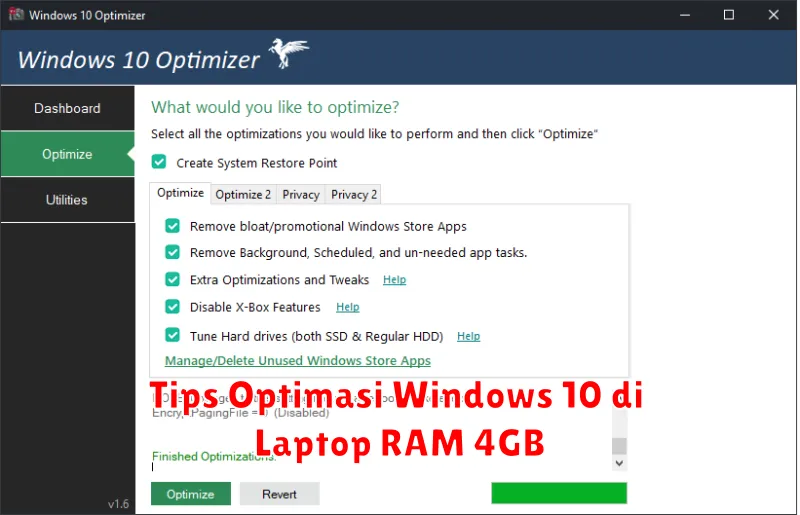
Meningkatkan performa laptop dengan RAM 4GB yang menjalankan Windows 10 dapat menjadi sebuah tantangan. Windows 10, dengan banyak fitur dan pembaruan yang terus datang, membutuhkan sumber daya sistem yang tidak sedikit. Namun, dengan beberapa langkah optimasi yang tepat, Anda bisa memaksimalkan kinerja laptop Anda tanpa harus membeli perangkat keras baru.
Artikel ini akan memberikan Anda beberapa tips dan trik bagaimana melakukan optimasi Windows 10 dengan efektif pada laptop dengan RAM 4GB. Kami akan membahas langkah-langkah yang bisa diambil, dari mematikan aplikasi startup yang tidak diperlukan hingga menggunakan aplikasi pihak ketiga yang dapat membantu meningkatkan performa perangkat Anda.
Mengidentifikasi Masalah Performa di Windows 10
Penting untuk terlebih dahulu mengidentifikasi masalah performa yang dihadapi. Gunakan Task Manager untuk melihat aplikasi dan proses apa saja yang memakan banyak memori dan CPU. Buka Task Manager dengan menekan Ctrl + Shift + Esc. Di sini, Anda dapat melihat penggunaan CPU, memori, dan disk secara real-time.
Mematikan Aplikasi Startup yang Tidak Perlu
Banyak program yang secara otomatis berjalan saat Windows 10 dinyalakan. Ini bisa mengakibatkan perlambatan sistem. Untuk mematikannya, buka Task Manager, navigasi ke tab Startup, lalu matikan aplikasi yang tidak diperlukan dengan klik kanan pada aplikasi tersebut dan pilih ‘Disable’.
Uninstall Program yang Jarang Digunakan
Program yang jarang digunakan dapat memakan ruang di hard drive Anda dan berkontribusi pada penurunan performa. Buka Control Panel, masuk ke Programs and Features, dan uninstall program yang tidak diperlukan. Ini tidak hanya mengosongkan ruang penyimpanan tapi juga bisa meningkatkan kecepatan sistem secara keseluruhan.
Mengoptimalkan Penggunaan RAM di Windows 10
Satu cara untuk mengoptimalkan RAM adalah dengan menggunakan fitur ReadyBoost. Fitur ini memungkinkan Anda menggunakan flash drive untuk membantu meringankan beban RAM. Cukup masukkan USB flash drive, klik kanan pada drive di File Explorer, pilih Properties, dan aktifkan ReadyBoost. Ini akan menggunakan penyimpanan USB sebagai cache untuk memory tambahan.
Membersihkan File Sampah dan Temporary Files
Sistem operasi sering kali meninggalkan file sementara yang tidak diperlukan. Gunakan Disk Cleanup dengan menekan Windows + S, ketikkan Disk Cleanup, dan pilih drive yang ingin dibersihkan. Proses ini akan menghapus file sementara, mengosongkan tempat, dan mempercepat sistem Anda.
Menggunakan Aplikasi Pihak Ketiga untuk Optimasi
Terdapat banyak aplikasi pihak ketiga seperti CCleaner atau AVG TuneUp yang dapat membantu Anda mengatur sistem menjadi lebih efisien. Aplikasi ini sering menawarkan pembersihan file sampah, mempercepat waktu boot, dan optimasi untuk sistem secara keseluruhan.
Tips Tambahan untuk Meningkatkan Performa Windows 10 di RAM 4GB
- Matikan efek visual yang tidak diperlukan dengan pergi ke System Properties, pilih tab Advanced, dan masuk ke Performance Settings. Pilih ‘Adjust for best performance’ untuk mematikan semua efek visual.
- Pastikan Windows dan driver di laptop Anda selalu dalam keadaan terbaru untuk mendapatkan pembaruan keamanan dan peningkatan performa.
- Gunakan mode Battery Saver saat Anda tidak memerlukan performa maksimum. Ini dapat menghemat daya sekaligus membuat laptop Anda bekerja lebih lama secara efisien.