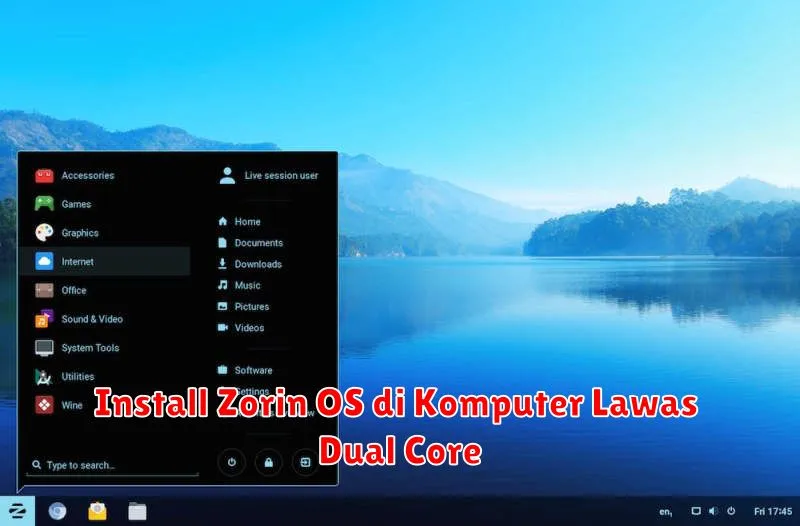
Meningkatkan performa sebuah komputer lawas seringkali menjadi tantangan tersendiri. Salah satu solusi yang dapat diandalkan adalah mengganti sistem operasi dengan yang lebih ringan, seperti Zorin OS. Sistem operasi berbasis Linux ini terkenal ramah pengguna dan dirancang untuk memberikan kinerja optimal pada perangkat keras yang lebih tua. Bagi Anda yang memiliki komputer dengan prosesor Dual Core, Zorin OS dapat menjadi pilihan yang tepat untuk menghidupkan kembali perangkat Anda tanpa harus mengeluarkan biaya besar untuk membeli perangkat baru.
Instalasi Zorin OS sendiri bukanlah tugas yang rumit, tetapi memerlukan langkah-langkah persiapan yang matang untuk memastikan semua berjalan dengan lancar. Artikel ini akan membahas secara mendalam setiap tahap yang diperlukan, mulai dari persiapan, pengunduhan, hingga instalasi dan optimasi. Dengan panduan ini, Anda akan bisa menginstal Zorin OS di komputer lawas Anda dengan mudah dan efisien.
Persiapan Instalasi Zorin OS di Komputer Dual Core
Sebelum memulai proses instalasi, ada beberapa hal penting yang perlu disiapkan. Pastikan Anda memiliki koneksi internet yang stabil untuk mengunduh file instalasi Zorin OS. Selain itu, sediakan flash drive dengan kapasitas minimal 4 GB yang akan digunakan sebagai bootable USB. Backup data-data penting dari komputer Anda untuk menghindari kehilangan data yang tidak diinginkan selama proses instalasi.
Pastikan komputer lawas Anda memenuhi spesifikasi minimal untuk Zorin OS, yaitu prosesor dual-core 1 GHz, RAM 2 GB, dan ruang penyimpanan minimal 10 GB. Memenuhi syarat ini akan memastikan komputer Anda dapat menjalankan Zorin OS dengan baik.
Download Zorin OS dan Buat Bootable USB
Langkah pertama adalah mengunduh file ISO dari Zorin OS dari situs resminya. Pilih edisi yang cocok dengan kebutuhan Anda, namun untuk komputer dengan spesifikasi rendah, disarankan menggunakan Zorin OS Lite karena lebih ringan.
Setelah file ISO terunduh, langkah berikutnya adalah membuat bootable USB. Anda bisa menggunakan perangkat lunak seperti Rufus atau balenaEtcher untuk membuat bootable USB dari file ISO yang sudah diunduh. Pastikan untuk mengikuti instruksi pada perangkat lunak tersebut agar USB bisa digunakan untuk melakukan booting.
Setting BIOS untuk Booting dari USB
Untuk memulai instalasi, Anda perlu mengatur komputer untuk booting dari USB. Masuk ke menu BIOS dengan menekan tombol tertentu saat komputer dinyalakan (biasanya tombol Delete, F2, atau F12, tergantung merk komputer). Di dalam BIOS, atur urutan booting agar USB berada di posisi pertama.
Simpan perubahan yang telah dibuat dan keluar dari BIOS. Biasanya, ada pilihan untuk menyimpan dan keluar sekaligus, yang akan membuat komputer restart dan mulai booting dari USB yang sudah Anda siapkan.
Langkah-langkah Instalasi Zorin OS
Setelah komputer booting dari USB, Anda akan masuk ke layar awal instalasi Zorin OS. Pilih opsi “Install Zorin OS”. Proses instalasi akan dimulai dengan meminta Anda memilih bahasa yang diinginkan serta pengaturan lokasi dan tata letak keyboard.
Selanjutnya, Anda akan diminta untuk memilih jenis instalasi. Bagi pengguna komputer lawas, disarankan untuk memilih instalasi minimal agar sistem lebih ringan. Ikuti petunjuk instalasi hingga selesai, di mana Anda akan diminta untuk membuat nama pengguna dan kata sandi.
Konfigurasi Awal Setelah Instalasi
Setelah instalasi selesai, sistem akan melakukan booting untuk pertama kalinya. Anda perlu melakukan beberapa konfigurasi awal seperti memeriksa pembaruan sistem, mengatur tampilan, dan menambahkan aplikasi yang dibutuhkan.
Pastikan untuk mengaktifkan pembaruan otomatis agar sistem selalu mendapatkan patch keamanan terbaru. Anda juga bisa menyesuaikan tampilan desktop sesuai selera, termasuk mengganti tema atau wallpaper.
Tips Optimasi Zorin OS di Komputer Lawas
Untuk meningkatkan performa Zorin OS di komputer lawas, ada beberapa tips yang dapat Anda terapkan. Pertama, nonaktifkan aplikasi dan layanan yang tidak perlu. Hal ini dapat mengurangi penggunaan RAM dan prosesor, membuat sistem berjalan lebih cepat.
Selanjutnya, Anda bisa menambahkan swap file yang berfungsi sebagai memori virtual untuk membantu ketika RAM perangkat Anda terbatas. Gunakan alat bantu seperti GDebi untuk mengelola paket dan pastikan untuk membatasi aplikasi yang berjalan saat startup.
Dengan menerapkan tips di atas, komputer lawas Anda yang menggunakan prosesor Dual Core akan bekerja lebih optimal dan responsif, memberikan pengalaman pengguna yang lebih baik setiap kali Anda bekerja atau berselancar di internet.